连接 Asana 并创建任务
连接一次 Asana,之后即可从新闻稿、博客文章或媒体活动创建任务,并附带指回草稿的链接。
- 1在 Marcomm 中打开设置 → 集成 → Asana,选择连接。
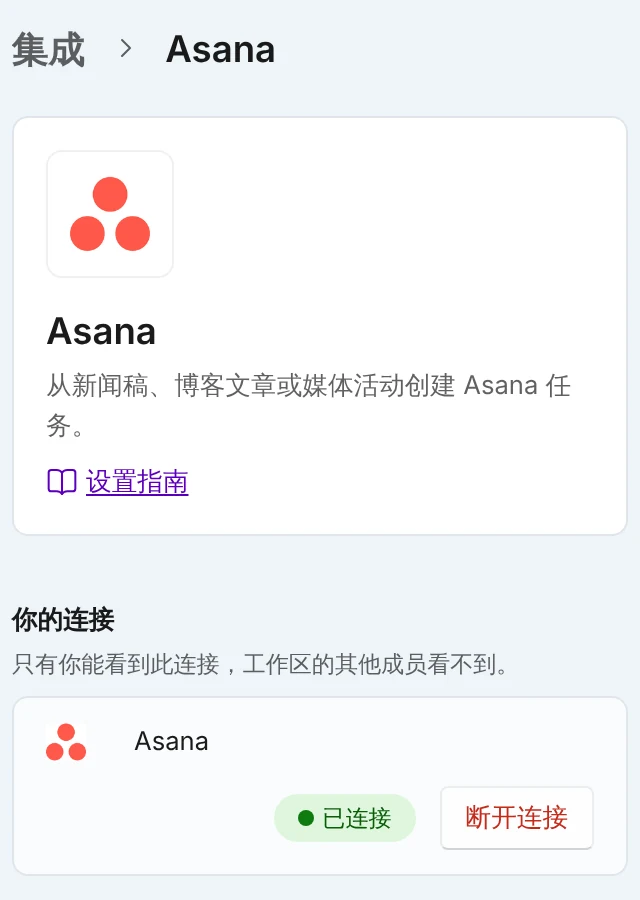
连接后,状态会显示为已连接。在同一行可以断开连接。 - 2登录 Asana,并在授权页面选择 Allow(允许)。
在 Asana 的授权页面确认权限,然后选择 Allow(允许)。 - 3打开新闻稿或博客文章的编辑页面,或媒体活动的详情页面,选择顶部菜单中的创建任务,然后选择 Asana。
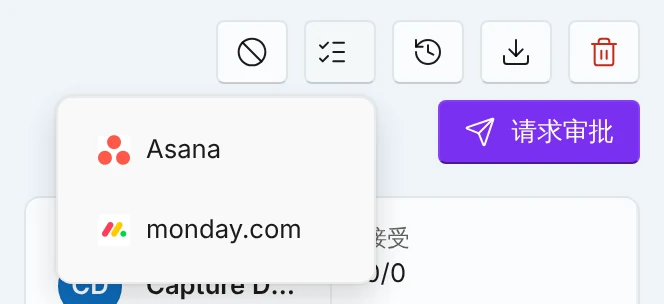
在新闻稿、博客文章或媒体活动页面,选择顶部的创建任务,然后选择 Asana。 - 4选择项目,需要时添加备注。
选择项目,需要时添加备注。选择创建任务之前,不会创建任何内容。 - 5选择创建任务。完成后,选择在 Asana 中打开查看。
任务创建后,选择在 Asana 中打开查看。
Marcomm 会在你的账号中保存默认的 Asana 项目,创建任务窗口会优先选择它。可在设置 → 集成 → Asana中设置。
每次选择创建任务,Marcomm 都会创建一个 Asana 任务,内容包括新闻稿、博客文章或媒体活动的标题、指回 Marcomm 的链接和当前状态。你的备注会追加到描述中。
创建的任务只是一次性副本,所以之后在任一边做的修改不会带到另一边。另外,分配给你且有截止日期的任务会以只读方式显示在 Marcomm 日历中。你可以在设置 → 集成 → Asana选择要显示哪些项目,在你更改前会显示你项目中的任务。Marcomm 绝不会编辑或删除你自己创建的任务。它只会修改自己通过自动发送已排期的条目创建的任务,并且只改标题和截止日期,不会删除,也不会标记为完成。Asana 授权页面会列出 Asana 定义的较宽权限范围,但 Marcomm 只做这里写到的事。
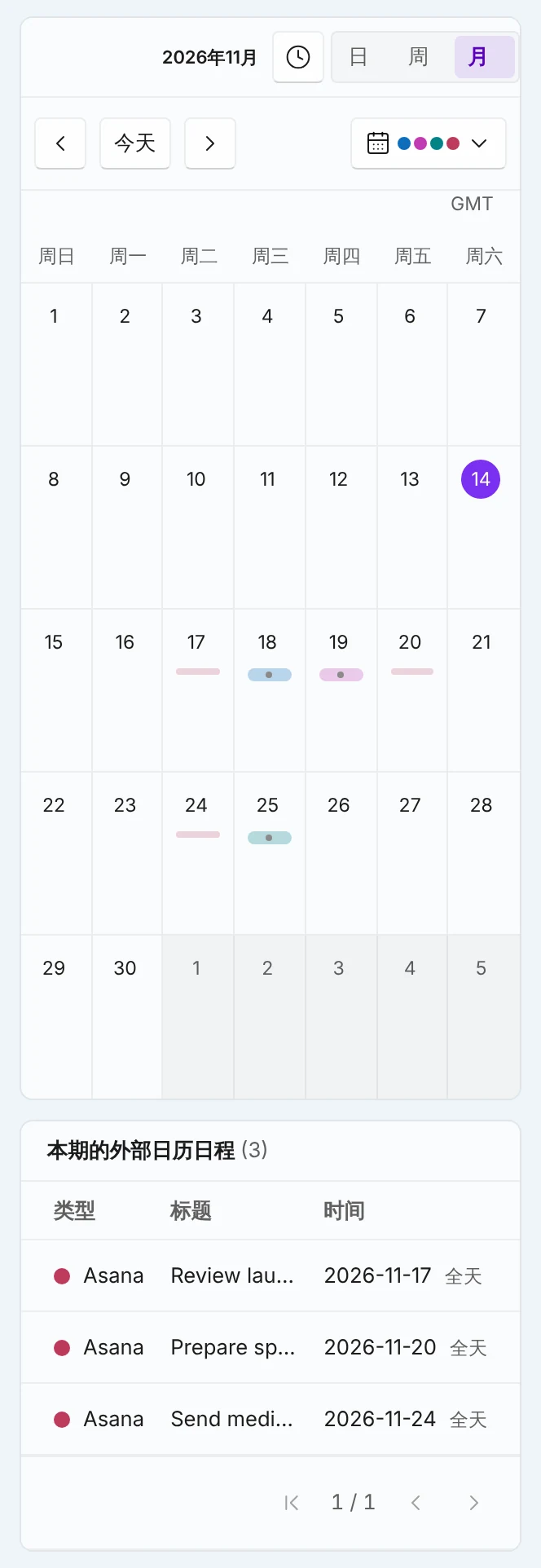
在设置 → 集成 → Asana开启自动发送已排期的条目后,该工作区中已排期的新闻稿、博客文章和媒体活动,约每小时会以带截止日期的任务加入你的默认项目。标题或日期变更时,Marcomm 会更新同一个任务,绝不会删除任务或标记完成。日期按 UTC 计算,所以当地时间午夜刚过不久的条目可能会落在前一天。
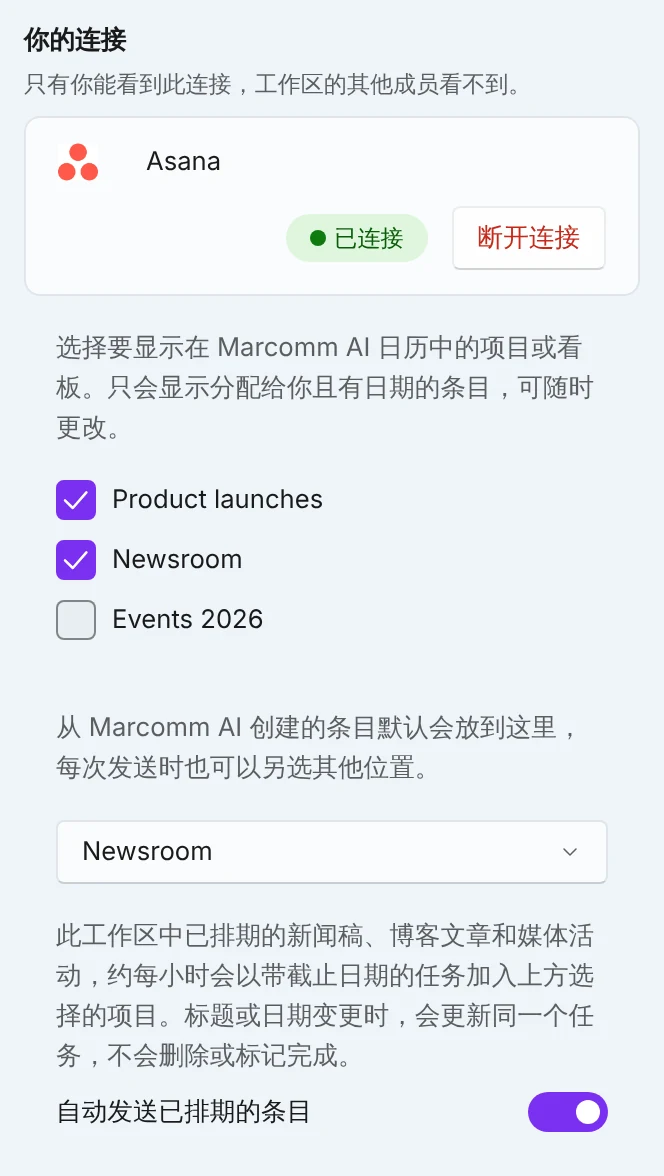
每个人连接自己的账号,连接只有创建它的人能看到。任务以你的名义创建。在同一集成页面选择断开连接后,已保存的访问令牌会被删除。
Asana 中没有批准按钮,也没有 Marcomm AI 标签页。对新闻稿、博客文章或媒体活动的决定请在 Marcomm 中做出。monday.com 集成有单独的指南,其条目页面中有批准和驳回按钮。
常见问题
Marcomm 会从新闻稿、博客文章或媒体活动创建 Asana 任务,并带上标题、当前状态和返回草稿的链接。你还可以让预约的日程大约每小时一次自动发到默认项目,并在 Marcomm 日历中查看分配给你的任务。Marcomm 不会修改、完成或删除你已有的任务。
可能是 Marcomm 失去了访问权限,或者你的账号下没有项目。如果权限已被撤销,对话框会提示;请在设置 → 集成 → Asana中重新连接。Marcomm 每个工作区最多列出 100 个 Asana 项目。
创建的任务不会。标题、链接和状态只是一次性副本,Marcomm 不会回读。不过分配给你且有截止日期的任务会显示在 Marcomm 日历中,每次打开日历时都会重新读取。
可以。每次都会创建新的任务,Marcomm 不会检查你之前是否已创建过。
在设置 → 集成 → Asana中选择断开连接,已保存的令牌会被删除。你也可以在 Asana 的已连接应用中移除 Marcomm AI。