从 Google 文档和 Notion 导入及发送
将 Google 文档或 Notion 页面导入为新闻稿或博客文章的新草稿,或将草稿发送到 Google 文档或 Notion。
- 1打开设置 → 集成 → Google Docs,选择连接。
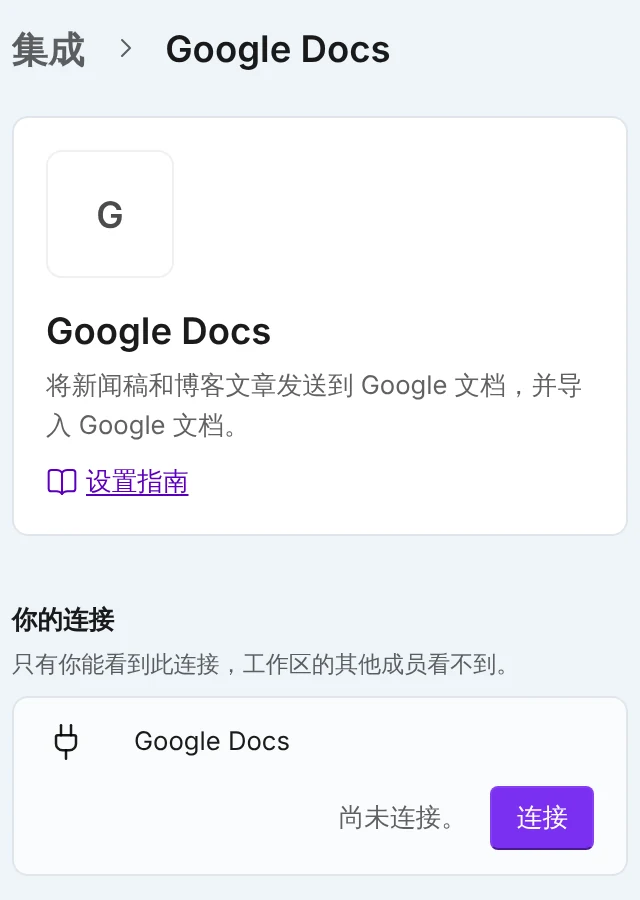
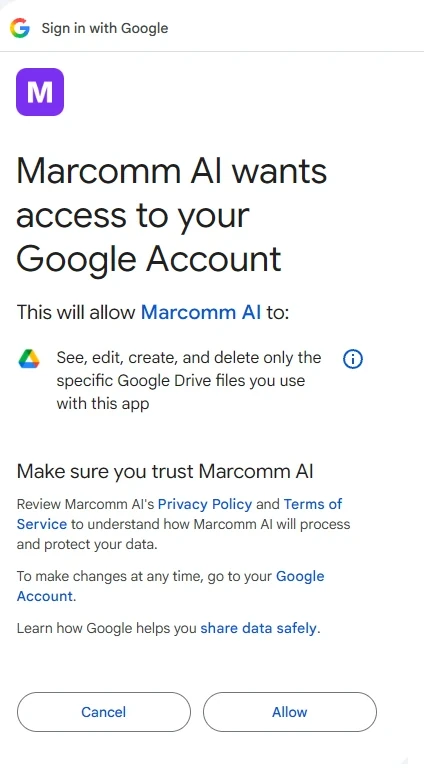
设置 → 集成 → Google Docs。 - 2Notion 请打开设置 → 集成 → Notion,在 Notion 一行选择连接(Notion Databases 用于日历)。在 Notion 中与 Marcomm AI 共享要导入的页面。
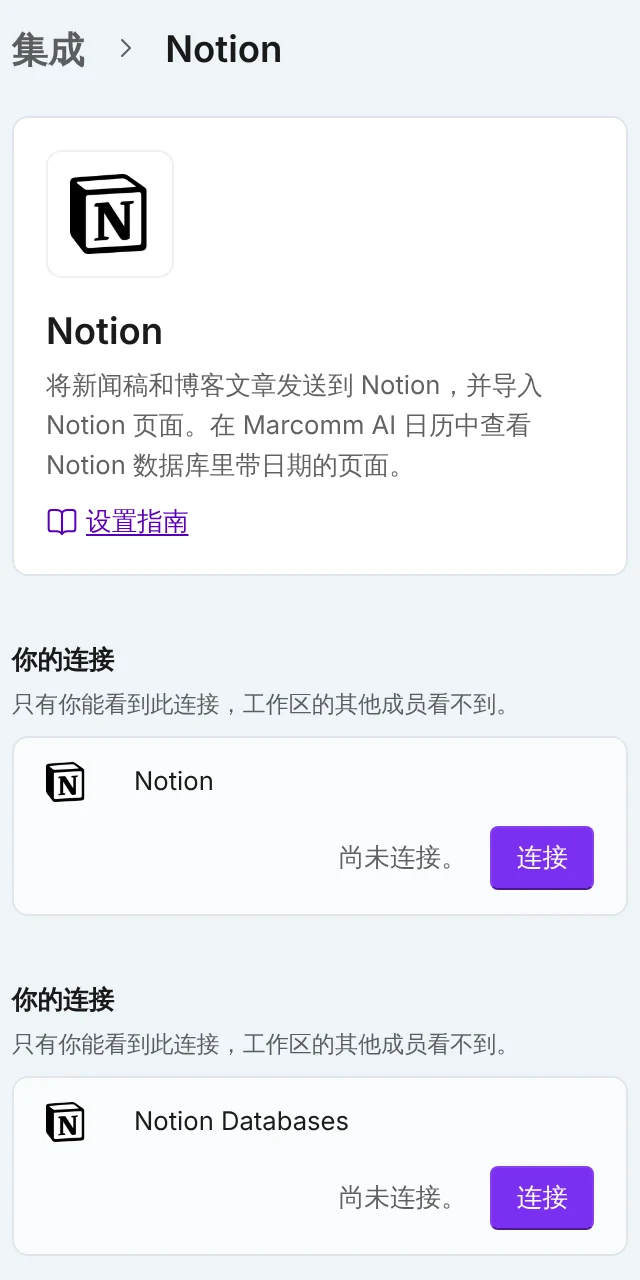
导入和发送请连接 Notion。Notion Databases 用于日历。 - 3在新闻稿或博客文章列表中选择导入,然后选择从 Google 文档导入或从 Notion 导入。
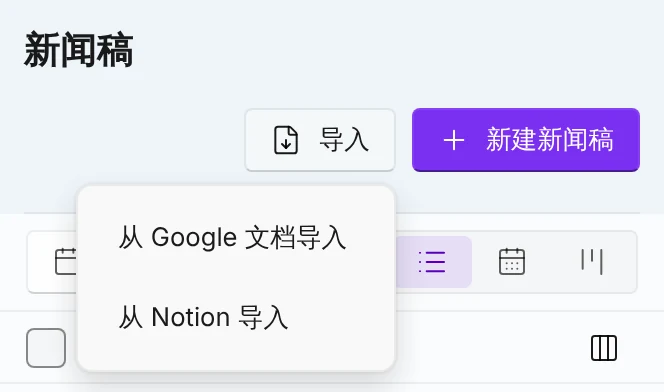
列表中的导入菜单。 - 4选择文档。Notion 的列表中显示你与 Marcomm AI 共享的页面。
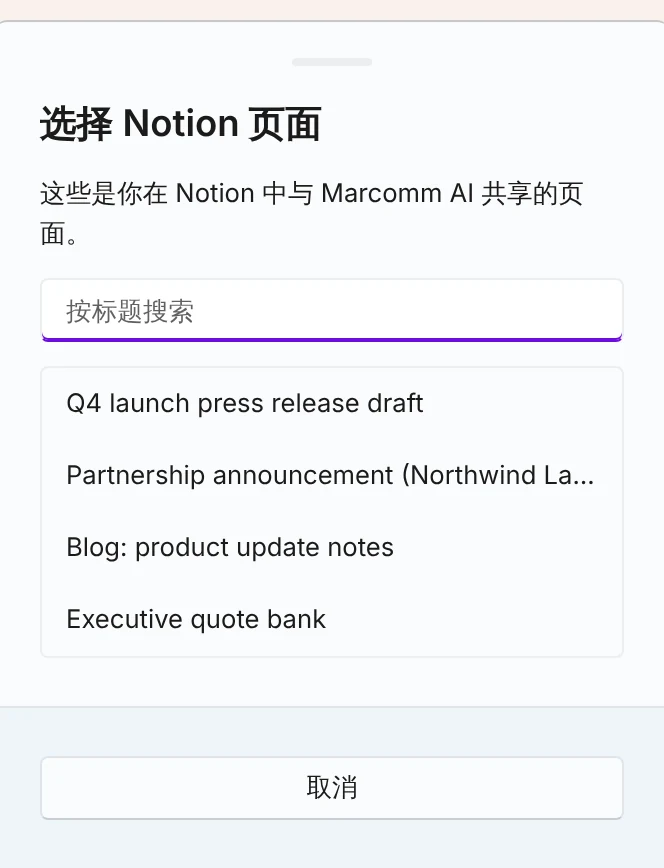
只列出与 Marcomm AI 共享的页面。 - 5Marcomm 会用它创建新草稿并在编辑器中打开。
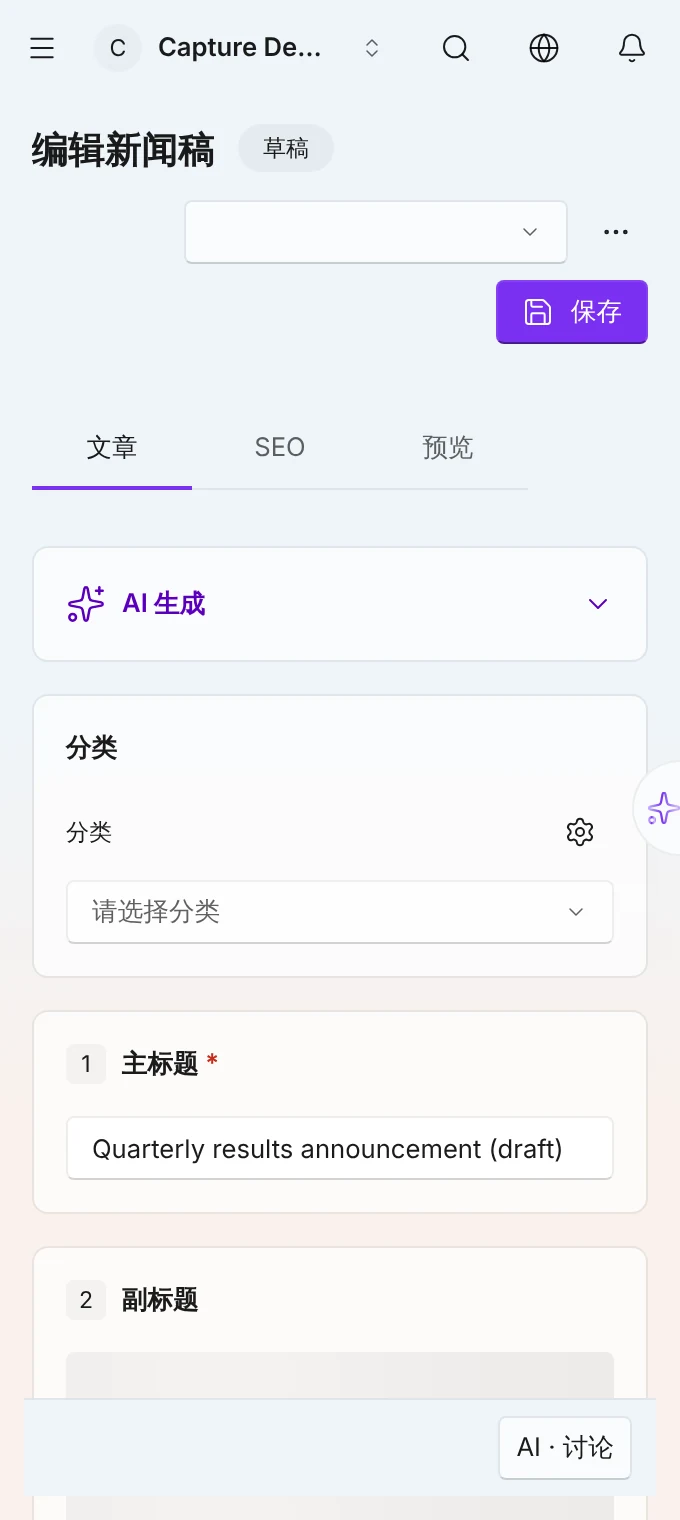
新草稿在编辑器中打开。 - 6要把文档导入已有草稿,请在编辑器中打开草稿,在 ⋯ 菜单中选择从 Google 文档导入或从 Notion 导入,然后选择文档。
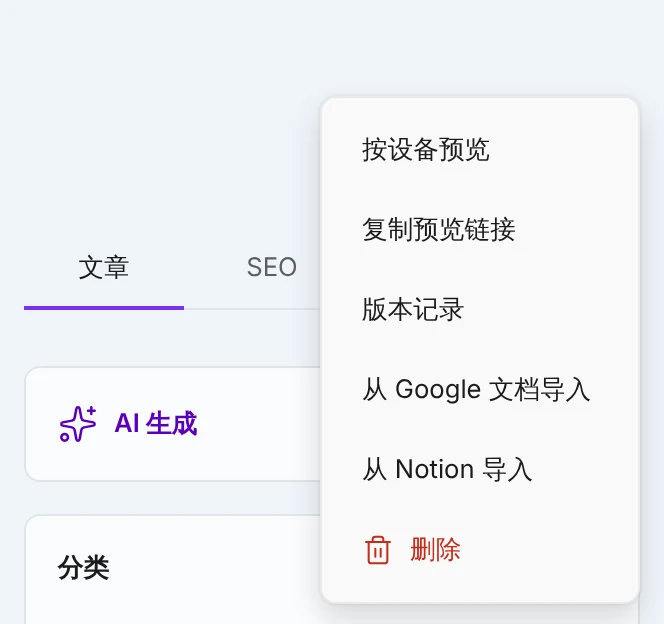
导入已有草稿。 - 7确认将被替换的内容,然后选择替换。
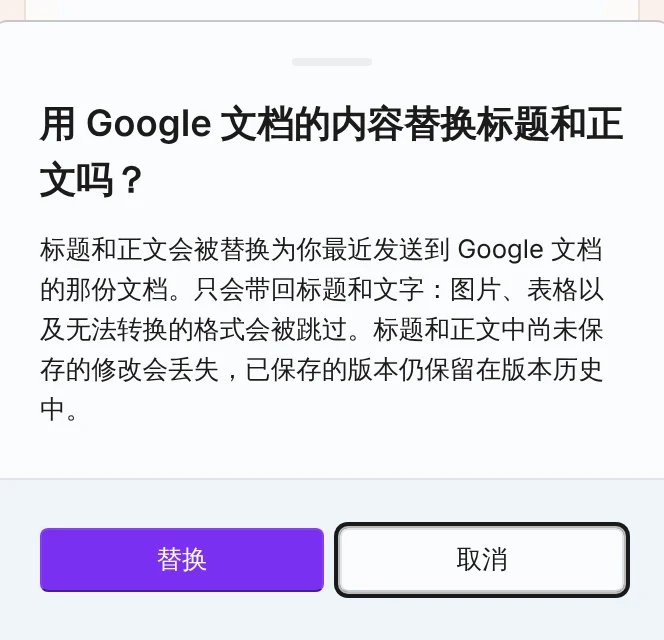
已保存的版本保留在版本历史中。 - 8要发送新闻稿,请在新闻稿页面选择发送到,再选择 Google Docs 或 Notion。
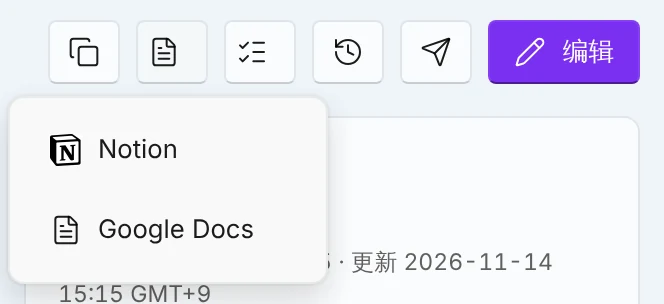
将新闻稿发送到 Google Docs 或 Notion。 - 9要发送博客文章,请在博客编辑器的 ⋯ 菜单中选择发送到,再选择 Google Docs 或 Notion。
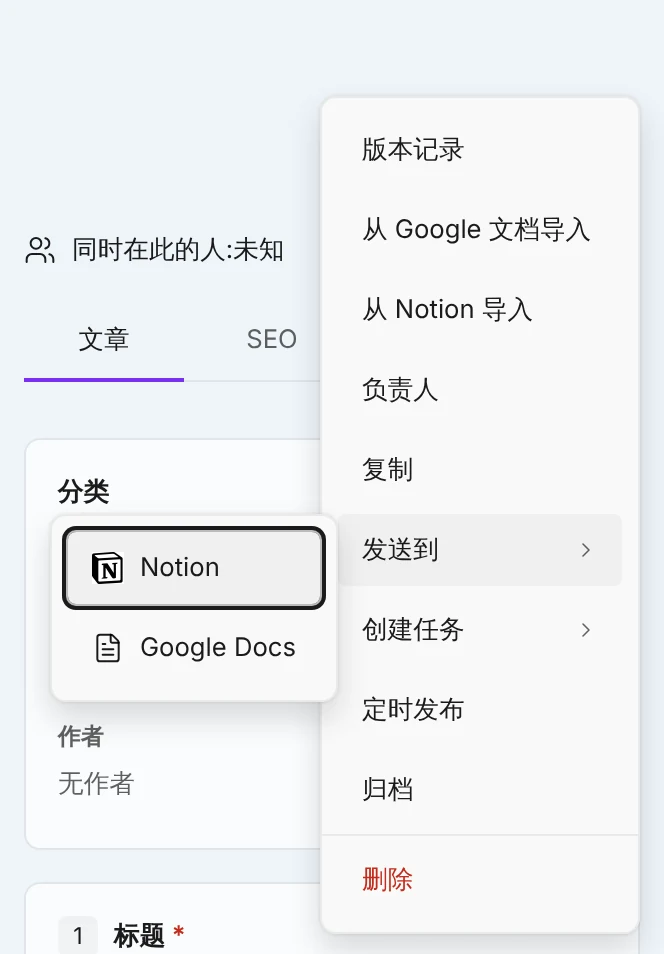
从 ⋯ 菜单发送博客文章。
请先在 Notion 中与 Marcomm AI 共享页面。列表中只显示已共享的页面。
只导入标题和文字:小标题、段落、列表、引用和链接。图片、表格和无法转移的格式会被跳过,Marcomm 会显示跳过的数量。
大小限制:Google 文档拒绝导出超过 10 MB 的文档,Notion 集成最多导入 2,000 个块的页面。请拆分较大的文档并分部分导入。
Marcomm AI 只能打开它自己创建的 Google 文件、你选择的文档以及你与它共享的 Notion 页面。导入不会改动原文,两边也不会同步:之后的更改请重新导入。
替换已有草稿会丢失标题和正文中未保存的修改。已保存的版本保留在版本历史中。
常见问题
你可以把 Google 文档或 Notion 页面导入为新草稿,或导入到已有草稿中,也可以把草稿发送到这两个服务。会带回标题、文字和图片(图片会保存到内容中心)。表格仅在博客文章中会带回。无法转换的格式会被跳过。Google 文档会拒绝超过 10 MB 的文档,Notion 集成最多导入 2,000 个块的页面。
列表中只显示你与 Marcomm AI 共享的页面。请在 Notion 中把 Marcomm AI 添加到该页面的连接,然后在 Marcomm 中重新搜索。
Marcomm 会说明是 Google 文档还是 Notion 集成拒绝了它,并且不导入任何内容。请把文档拆成较小的部分,逐个导入。