将 Microsoft Teams 连接到 Marcomm
通过 Workflows Webhook,在 Microsoft Teams 的频道或聊天中接收即时提醒、审批请求、审批结果和摘要。
- 1在 Microsoft Teams 中打开要接收消息的频道或聊天,打开其 Workflows 选项,创建一个收到 Webhook 请求时发布消息的流程。菜单名称可能因 Teams 版本而异。
- 2为流程命名,例如 Marcomm AI,并完成创建。复制 Teams 为该流程显示的 URL。
- 3在 Marcomm 中前往设置 → 集成 → Microsoft Teams,输入名称,把 URL 粘贴到 Webhook URL,然后点击添加。
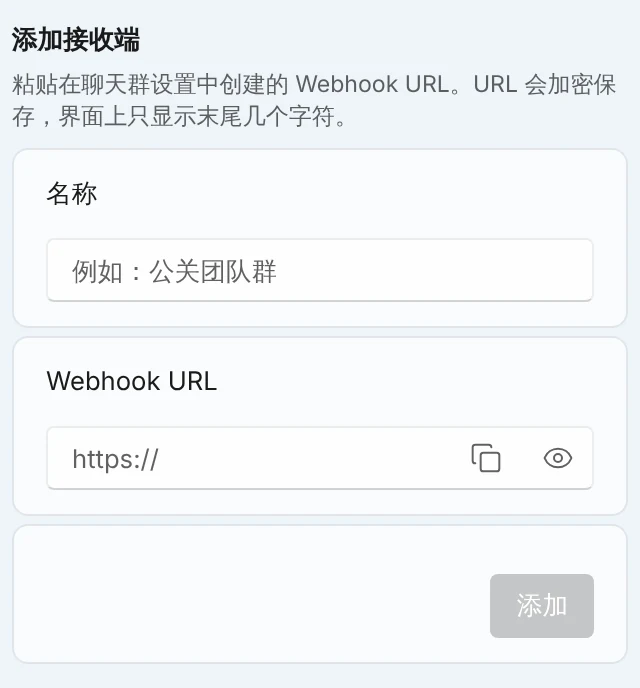
设置 → 集成 → Microsoft Teams。 - 4点击发送测试消息。消息会送达你选择的频道或聊天。
- 5用开关选择每个接收端要接收的内容:即时提醒、审批请求与结果和摘要。
任何拿到流程 URL 的人都能向该频道或聊天发消息,所以只把它粘贴到 Marcomm。
Marcomm 加密保存 URL,只显示最后几个字符。移除接收端或删除工作区时,URL 会一并删除。
Teams 只会收到消息中显示的内容,例如文章标题、新闻稿标题,或审批请求及其结果的详情。决定在 Marcomm 中做出:消息里的链接指向对应的条目。
请在 Teams 中添加 Marcomm AI 应用并发送任意消息。您的 Teams 账号邮箱必须与 Marcomm 登录邮箱完全一致。如果邮箱不一致,聊天不会关联,不会发送私信,只有设为接收位置的聊天室会收到提醒。在 Marcomm 中此集成的页面上,“私信”部分会显示你的登录邮箱,方便你核对。
常见问题
Marcomm 会把即时提醒、审批请求、审批结果和摘要发到你连接的 Teams 频道。在 Teams 中随便对 Marcomm AI 机器人说一句话,就也能收到一对一消息,这时你的 Teams 邮箱必须与 Marcomm 登录邮箱一致。批准和拒绝在消息里的链接打开的 Marcomm 页面上完成。
不可以。消息里的链接指向 Marcomm 中的条目,审批人在那里做决定。结果随后会作为新消息发布到 Teams。
请确认流程在 Teams 中已开启,并且 URL 已完整复制。Marcomm 会在接收端旁边显示从 Teams 收到的错误。
复制流程当前的 URL,在 Marcomm 中添加为新的接收端,并移除旧的接收端。