为媒体活动创建 Google Meet 链接
连接一次 Google 账号后,就能在媒体活动中一键创建 Google Meet 链接。链接会加入邀请函和日历日程。
- 1在 Marcomm 中打开设置 → 集成 → Google Meet,选择连接。
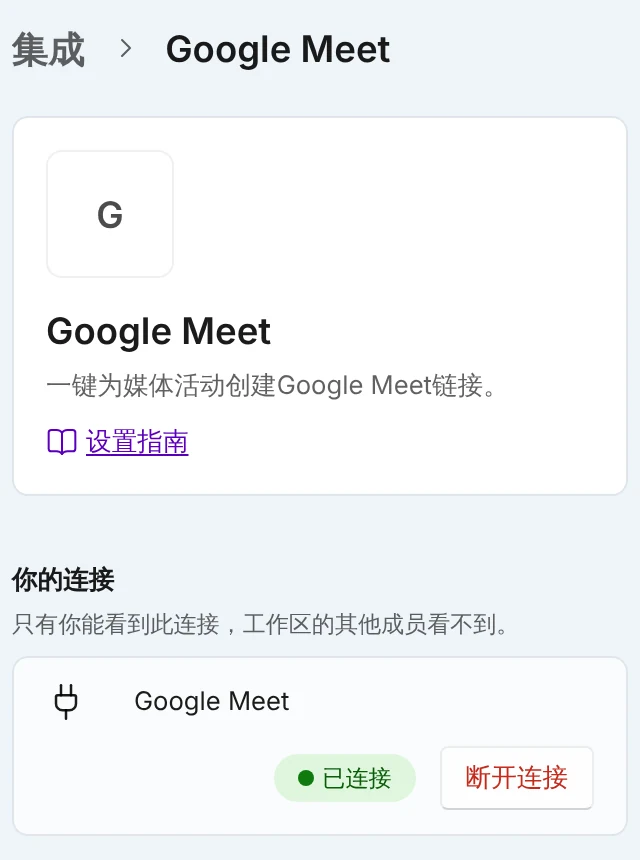
连接后,该行显示已连接和断开连接按钮。只有你能看到这个连接。 - 2登录你的 Google 账号,在授权页面选择 Allow(允许)。
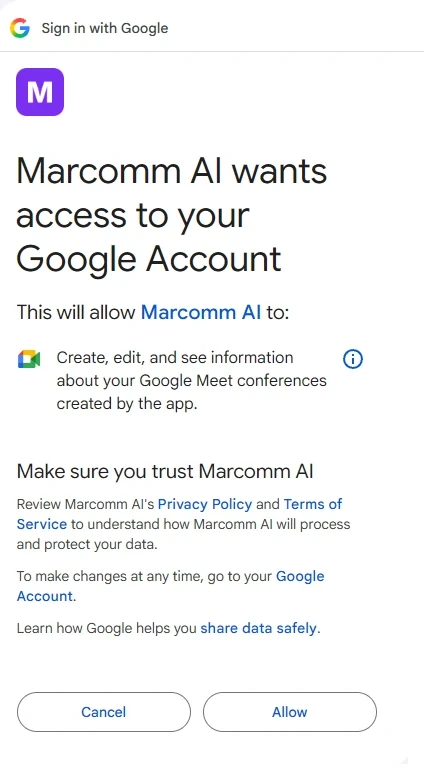
Google 只询问 Marcomm AI 创建的 Meet 会议室。选择 Allow(允许)。 - 3打开一个媒体活动,找到在线会议链接栏。
- 4选择创建 Meet 链接。Marcomm 会用你的账号创建一个新的 Meet 会议室。
- 5链接会填入该栏,并加入邀请函和日历日程。如果栏中已有链接,Marcomm 会先询问再替换。
如果尚未连接,栏下方的按钮会显示为连接 Meet,点击后打开集成页面。
Marcomm AI 只申请管理自己创建的 Meet 会议室和读取你的账号邮箱的权限。不会读取或修改你的日历,也不会保存创建的会议室。
每个人用自己的账号连接,连接只有本人能看到。如需停止,请在同一页面选择断开连接。已保存在媒体活动中的链接会保留。
常见问题
可以。在线会议链接栏也接受你自己粘贴的 Teams、Google Meet 或 Zoom 链接。
不会。Marcomm 只创建 Meet 会议室,不创建日历日程,也不读取你的日历。