将 Canva 设计导入 Marcomm
连接 Canva 后,选择图片时可以选用你的设计。Marcomm 会把设计导出为 PNG 并复制到媒体库。
- 1在 Marcomm 中打开设置 → 集成 → Canva,选择连接。
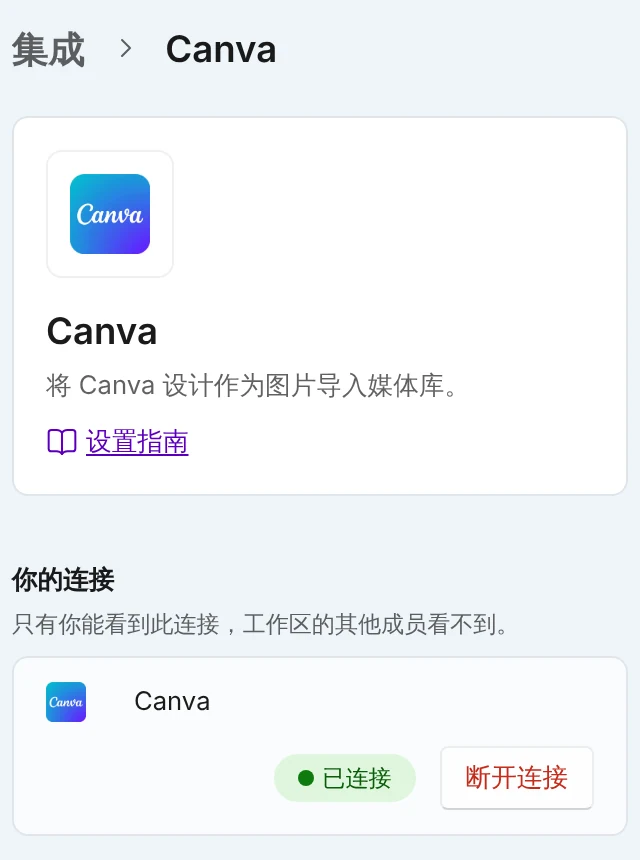
连接后,该行显示已连接和断开连接按钮。只有你能看到这个连接。 - 2登录 Canva,选择 Allow(允许)。
Canva 会请求读取你的设计元数据和设计内容。选择 Allow(允许)。 - 3在新闻稿或博客文章的编辑页面打开图片选择窗口。在选择图片中选择云端标签。
- 4在要导入的云存储中选择 Canva,再选择一个设计。最近编辑的设计排在前面。
- 5Marcomm 会把设计的第一页导出为 PNG,并复制到媒体库。
如果尚未连接 Canva,云端标签会显示去“集成”连接按钮,点击即可打开此页面。
Marcomm AI 只申请读取你的设计及其内容的权限,不会修改你的 Canva 设计。
列表显示最近编辑的 100 个设计,不分文件夹。只导出第一页,图片最大 10 MB。复制的图片和其他上传一样计入工作区存储空间。
每个人用自己的账号连接,连接只有本人能看到。如需停止,请在同一页面选择断开连接。已复制的图片会保留在媒体库中。
常见问题
只有第一页会成为图片。要使用其他页面,请先在 Canva 中把该页另存为单独的设计。
不会。只复制一次。修改设计后请重新导入。
凡是 Marcomm 打开选择图片的地方都可以,例如新闻稿和博客文章的编辑页面。