将 Google Chat 连接到 Marcomm
在 Google Chat 空间接收即时提醒、审批请求和每日摘要,也可以使用只有你一个人的私密空间。
- 1在 Google Chat 中打开要接收消息的空间。若要在私密对话中接收,请新建一个空间,访问权限保持 Private,不要添加其他成员。
- 2选择顶部的空间名称,然后选择 Apps & integrations,再选择 Webhooks,最后选择 Add webhooks。
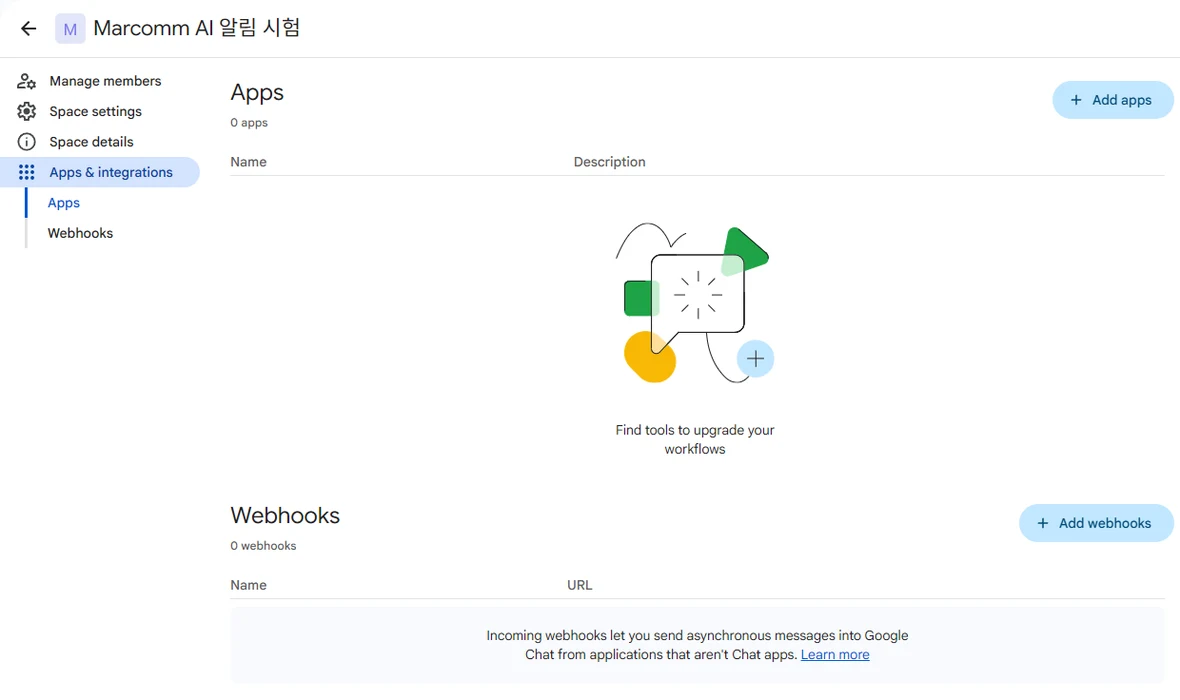
空间名称 → Apps & integrations → Webhooks。 - 3输入名称,例如 Marcomm AI,然后选择 Save。复制旁边出现的 Webhook URL。
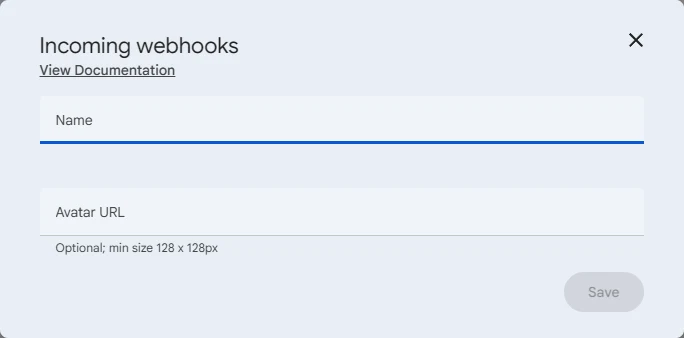
为 Webhook 命名并保存。 - 4在 Marcomm 中进入 设置 → API → Webhook,类型选择 Google Chat,输入名称,把网址粘贴到 Webhook URL,然后选择 添加。
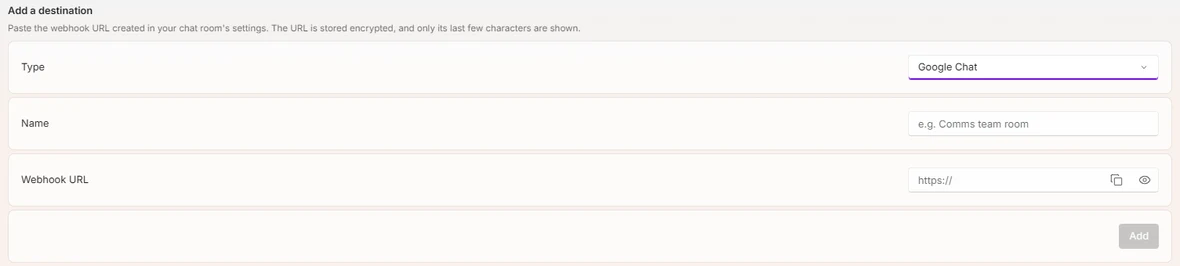
设置 → API → Webhook。 - 5选择 发送测试消息。消息会通过你创建的 Webhook 发送到该空间。
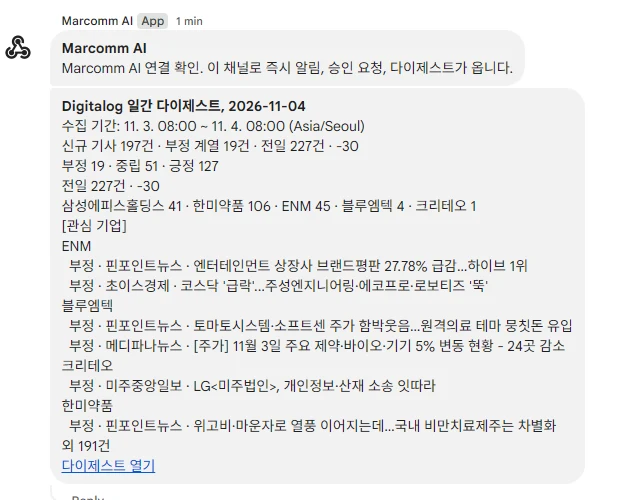
消息送达空间。 - 6若要在共享空间和私密空间都收到消息,请在各自创建一个 Webhook,并把两者都添加为接收端。
任何拿到 Webhook URL 的人都能向该空间发消息,所以只把它粘贴到 Marcomm。
Marcomm 会加密保存 Webhook URL,只显示最后几个字符。移除接收端或删除工作区时,URL 会一并删除。
Google Chat 只会收到消息上显示的内容,例如新闻标题、新闻稿标题或审批请求的内容。审批请求带有返回 Marcomm 的链接,决定需在 Marcomm 中做出。
常见问题
- 可以在私信中接收消息吗?
- Google Chat 的 Webhook 只能用于空间。若要私密对话,请创建只有你一个人的空间,并添加它的 Webhook。
- 我看不到 Apps & integrations 或 Webhooks。
- 可能是 Google Workspace 管理员关闭了 Webhook。请让管理员为你的组织允许传入 Webhook。