将 NAVER WORKS 连接到 Marcomm
通过 NAVER WORKS 机器人,在一对一聊天或聊天室中接收即时提醒、审批请求和摘要。
- 1在 NAVER WORKS Developer Console 中,打开 API → ClientApp,添加一个带有 bot 和 user.read 范围的应用。
- 2复制 Client ID 和 Client Secret。在 Service Account 下发行一个账号,然后点击 Private Key 旁的发行 / 重新发行,下载 .key 文件。
- 3打开 Bot,为该应用注册一个机器人,并记下它的 Bot ID(一串数字)。把机器人开放给需要接收消息的人。
- 4在 NAVER WORKS 管理员控制台中,添加您注册的机器人,让成员可以使用。只在 Developer Console 中注册的机器人,成员无法使用。
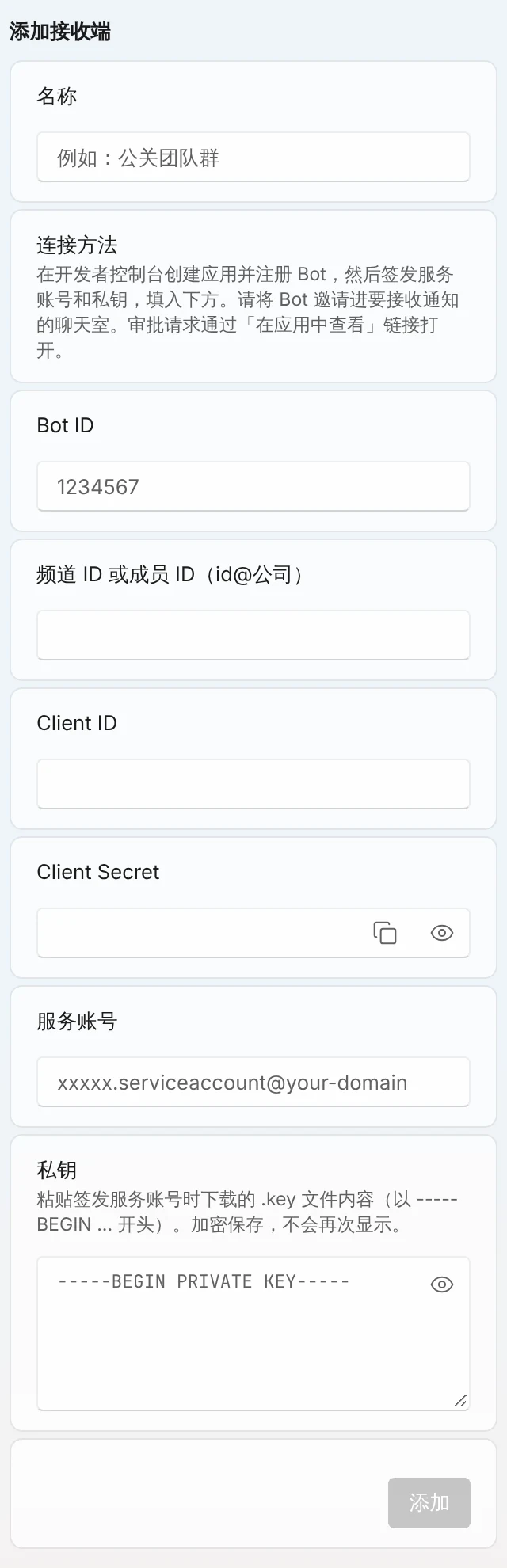
设置 → 集成 → NAVER WORKS。 - 5在 Marcomm 中前往设置 → 集成 → NAVER WORKS,输入名称、Bot ID 和接收对象,再填入 Client ID、Client Secret、service account 以及 .key 文件的内容,然后点击添加。一对一聊天的接收对象是成员 ID(id@company),聊天室则是机器人已加入的聊天室的频道 ID。
- 6点击发送测试消息。消息会由机器人发送到该聊天中。
- 7若要同时在一对一聊天和聊天室中接收,请使用相同的凭据,把它们分别添加为独立的接收端。
成员 ID 是 NAVER WORKS 管理后台里显示的那个(id@company),不是登录邮箱。
LINE WORKS 和 NAVER WORKS 的底层是同一项服务,所以一个工作区只能连接其中一个。请连接你们公司在用的那个。
Marcomm 会加密保存 Client Secret 和私钥,且不会再次显示。移除接收端或删除工作区时,它们也会一并删除。
NAVER WORKS 只会收到消息里显示的内容,例如文章标题、新闻稿标题或审批请求的详情。审批请求带有返回 Marcomm 的链接,决定在 Marcomm 中做出。
连接到工作区的机器人还会向接收通知的人的 Marcomm 登录邮箱发送私信。Marcomm 会用 Marcomm 登录邮箱查找你的账号。如果该邮箱与 NAVER WORKS ID 不匹配,还会尝试你 NAVER WORKS 个人资料中的个人邮箱(需要 user.read 范围)。找不到账号时不会发送私信,而设为接收端的聊天仍会照常收到通知。每个人在账号 → 通知的表格中打开即时通讯列。在 Marcomm 中此集成的页面上,“私信”部分会显示你的登录邮箱,方便你核对。
要把工作区的日程添加到你的 NAVER WORKS 日历,请在账号 → 通知中打开WORKS 日历开关。已排期的新闻稿、博客文章和媒体活动会在保存后几秒内出现在你的 NAVER WORKS 默认日历中。应用还需要在 Developer Console 中拥有 calendar 和 user.read 范围。排期中的项目被移除时,Marcomm 不会删除日历中的事件。
常见问题
Marcomm 会把即时提醒、审批请求、审批结果和摘要发到你连接的 NAVER WORKS 聊天室。工作区机器人也可以发送一对一消息,这时你的 Marcomm 登录邮箱必须与 NAVER WORKS 账号邮箱一致。批准和拒绝在消息里的链接打开的 Marcomm 页面上完成。
可以。添加一个使用成员 ID 的接收端用于一对一聊天,再添加一个使用频道 ID 的接收端用于聊天室。
在 NAVER WORKS 管理后台的成员详情中。它的形式是 id@company,不是登录邮箱。
可以。工作区连接了这个机器人后,在账号 → 通知的表格中打开即时通讯列的人,会通过 Marcomm 登录邮箱收到私信。Marcomm 登录邮箱与 NAVER WORKS 账号邮箱必须完全相同。应用需要 user.read 范围。