Ligar o Power Automate com um conetor personalizado
Importe o conetor do Marcomm AI para o seu ambiente do Power Automate a partir do ficheiro OpenAPI e execute ações do Marcomm AI nos seus fluxos com uma chave de API pessoal.
- 1No Marcomm, aceda a Definições → Integrações → Power Automate para ver o estado e os valores de que precisa.
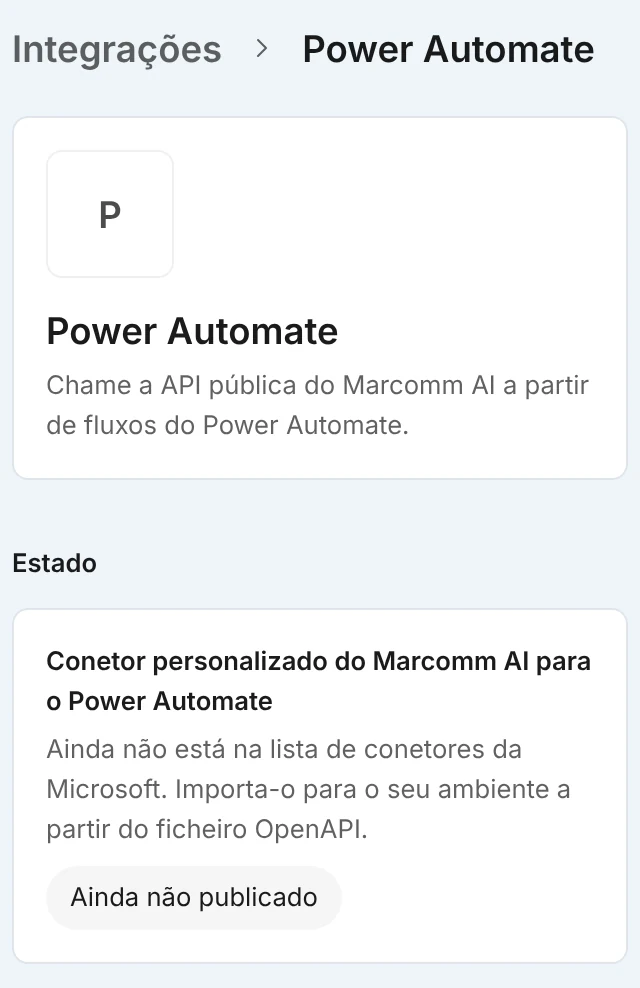
A página do Power Automate mostra o estado atual, os passos, os valores a copiar e se o acesso à API está aprovado para este espaço de trabalho. - 2Abra Definições → API. Se o espaço de trabalho ainda não tiver acesso à API, um proprietário ou administrador preenche Pedir acesso à API e seleciona Enviar pedido.
- 3Depois da aprovação, abra Criar uma chave, escolha Chave pessoal, assinale os Âmbitos necessários e selecione Criar chave. Copie logo a chave, porque só é mostrada uma vez.
- 4No Power Automate, abra Custom connectors, escolha New custom connector, depois Import an OpenAPI from URL, e introduza
https://marcomm.works/api/v1/openapi.json. - 5No passo Security (Segurança), escolha API Key, defina
Authorizationcomo nome do parâmetro e Header (cabeçalho) como localização, e crie o conetor. - 6Quando um fluxo pedir uma ligação, introduza
Bearer, um espaço e a sua chave.
Teste primeiro os passos de publicar e enviar com um rascunho, porque não podem ser anulados.
O conetor não está na lista de conetores da Microsoft. Importa-o para o seu próprio ambiente a partir do ficheiro OpenAPI, por isso as ações seguem a API: ler notícias e aprovações, criar e atualizar comunicados de imprensa, artigos de blogue, eventos de imprensa e convites RSVP, pedir aprovação, aprovar ou rejeitar, e publicar e enviar. Tem só ações, sem acionadores.
Os âmbitos definem o que uma chave pode fazer. Conteúdo (content) lê comunicados de imprensa, artigos de blogue e eventos de imprensa, Escrever conteúdo (content:write) cria e edita rascunhos, Publicar e enviar (distribution) publica e envia por e-mail, e Aprovações (approvals) abrange os passos de aprovação. Os três últimos só funcionam com uma Chave pessoal, porque a ação fica registada em nome de quem criou a chave. Uma Chave do espaço de trabalho só pode ler, e cada chave age com a função e as permissões de quem a criou.
Publicar e enviar não podem ser anulados. A API só os executa quando o pedido tem confirm: true ou um cabeçalho Idempotency-Key, e não publica nada e responde 409 enquanto ainda faltar aprovação ou o conteúdo estiver agendado ou sob embargo. Uma nova tentativa com o mesmo Idempotency-Key e o mesmo pedido devolve o primeiro resultado durante 24 horas, em vez de voltar a ser executada. No conetor, estas ações têm um campo confirm e um campo Idempotency-Key.
A API está disponível a partir do plano Team. A equipa do Marcomm AI analisa cada pedido, e as chaves só funcionam depois da aprovação. Uma chave só pode usar os âmbitos aprovados para o espaço de trabalho, e cada pessoa pode ter até 10 chaves. Por predefinição, um espaço de trabalho pode fazer 60 pedidos por minuto e 10 000 por dia; acima disso, a API responde 429 com um cabeçalho Retry-After. Para aumentar os limites, use Precisa de limites mais altos? em Definições → API. Para desligar o Power Automate, selecione Revogar ao lado da chave; os sistemas que a usam perdem o acesso de imediato.
Perguntas frequentes
Chame
GET https://marcomm.works/api/v1/mecom o cabeçalhoAuthorization: Bearerseguido da sua chave. Funciona com qualquer chave aprovada, sejam quais forem os âmbitos, e devolve o espaço de trabalho, o nome da chave e os respetivos âmbitos.A chave não regista que serviço a utiliza, por isso o Marcomm não marca o cartão do Power Automate como ligado. Em Definições → API vê quando cada chave foi usada pela última vez.
Com este conetor, não, porque tem só ações. Inicie o fluxo com outro acionador, como um agendamento, e leia os itens mais recentes com uma ação de lista.