Criar ligações do Google Meet para eventos de imprensa
Ligue a sua conta Google uma vez e crie com um clique uma ligação do Google Meet para um evento de imprensa. A ligação entra no convite e na entrada do calendário.
- 1No Marcomm, aceda a Definições → Integrações → Google Meet e selecione Ligar.
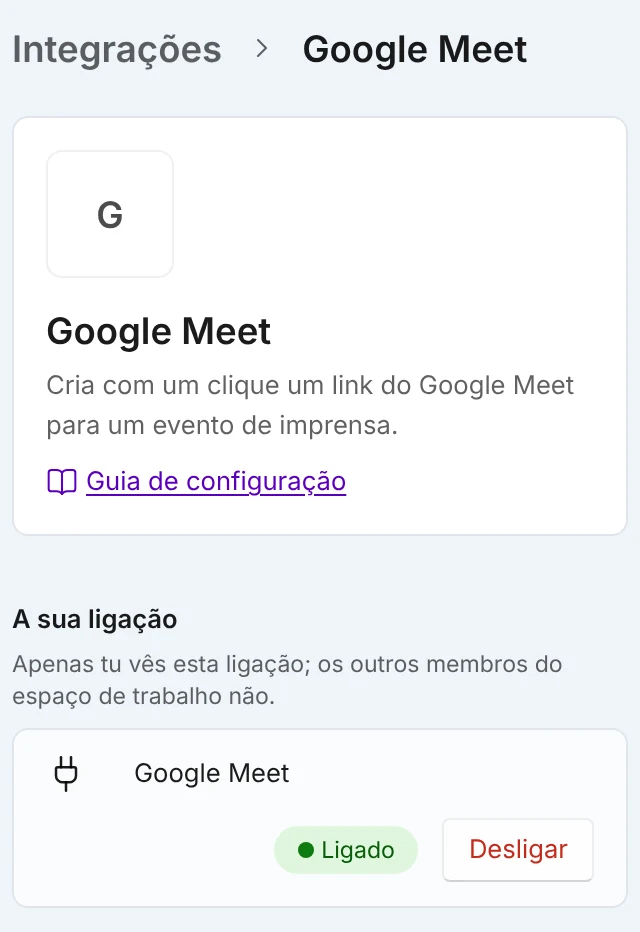
Depois de ligar, a linha mostra Ligado e o botão Desligar. Esta ligação só fica visível para si. - 2Inicie sessão na sua conta Google e selecione Allow (Permitir) no ecrã de consentimento.
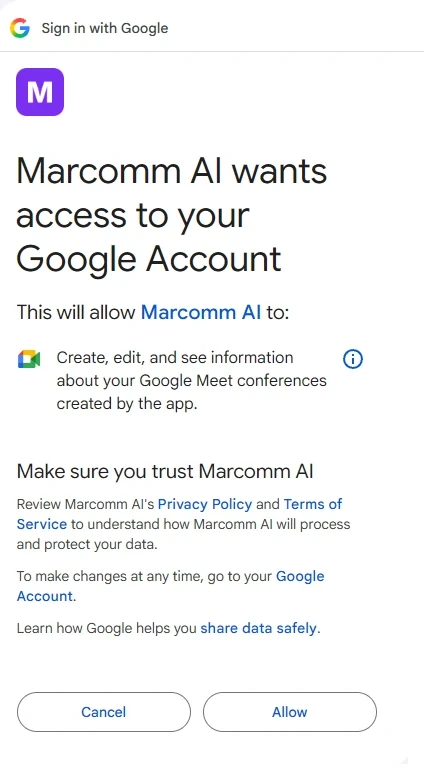
A Google só pergunta pelas salas do Meet criadas pelo Marcomm AI. Selecione Allow (Permitir). - 3Abra um evento de imprensa e vá para o campo Ligação da reunião online.
- 4Selecione Criar ligação do Meet. O Marcomm cria uma nova sala do Meet com a sua conta.
- 5A ligação é preenchida no campo e acrescentada ao convite e à entrada do calendário. Se o campo já tiver uma ligação, o Marcomm pergunta antes de a substituir.
Se ainda não ligou a conta, o botão por baixo do campo mostra Ligar o Meet e abre a página da integração.
O Marcomm AI pede apenas para gerir as salas do Meet que cria e ler o e-mail da sua conta. Não lê nem altera o seu calendário e não guarda as salas criadas.
Cada pessoa liga a sua própria conta e só ela vê a ligação. Para parar, selecione Desligar na mesma página. As ligações já guardadas nos seus eventos de imprensa mantêm-se.
Perguntas frequentes
Sim. O campo Ligação da reunião online também aceita uma ligação do Teams, Google Meet ou Zoom que cole manualmente.
Não. O Marcomm cria apenas a sala do Meet. Não cria eventos de calendário nem lê o seu calendário.