Importar designs do Canva para o Marcomm
Ligue o Canva e escolha um dos seus designs ao selecionar uma imagem. O Marcomm exporta-o em PNG e copia-o para a biblioteca multimédia.
- 1No Marcomm, aceda a Definições → Integrações → Canva e selecione Ligar.
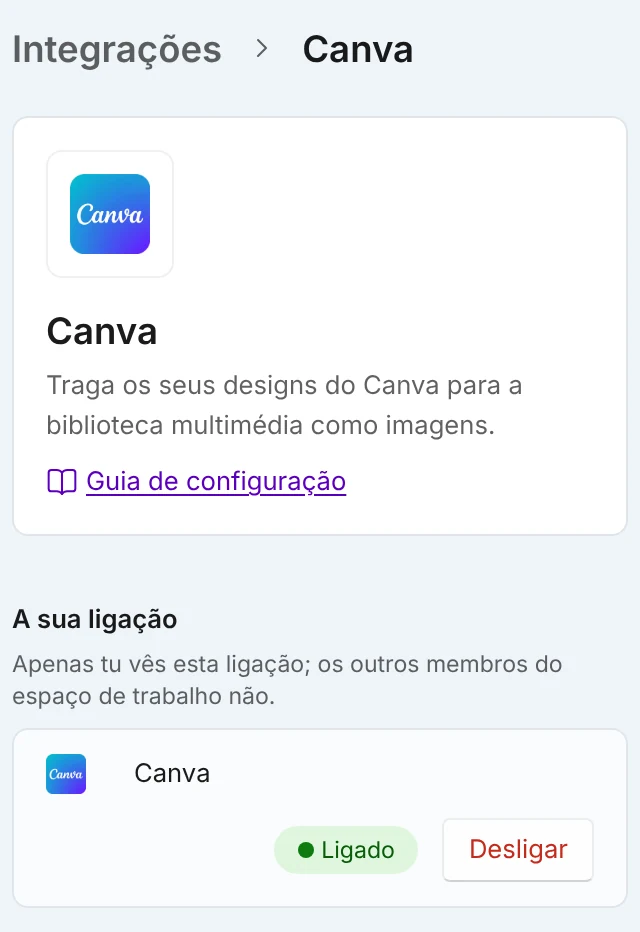
Depois de ligar, a linha mostra Ligado e o botão Desligar. Esta ligação só fica visível para si. - 2Inicie sessão no Canva e selecione Allow (Permitir).
O Canva pede para ler os metadados e o conteúdo dos seus designs. Selecione Allow (Permitir). - 3No editor de um comunicado de imprensa ou artigo do blogue, abra o seletor de imagens. Em Escolher uma imagem, selecione o separador Nuvem.
- 4Em Armazenamento de onde importar, escolha o Canva e selecione um dos seus designs. Os editados mais recentemente aparecem primeiro.
- 5O Marcomm exporta a primeira página do design em PNG e copia-a para a biblioteca multimédia.
Se o Canva ainda não estiver ligado, o separador Nuvem mostra Ligar em Integrações, que abre esta página.
O Marcomm AI pede apenas para ler os seus designs e o respetivo conteúdo. Nunca altera os seus designs do Canva.
A lista mostra os 100 designs editados mais recentemente, sem pastas. Só a primeira página é exportada, e a imagem pode ter até 10 MB. A cópia conta para o armazenamento do espaço de trabalho como qualquer carregamento.
Cada pessoa liga a sua própria conta e só ela vê a ligação. Para parar, selecione Desligar na mesma página. As imagens já copiadas ficam na biblioteca multimédia.
Perguntas frequentes
Só a primeira página se torna imagem. Para usar outra página, guarde-a primeiro como um design separado no Canva.
Não. A cópia é feita uma vez. Importe o design de novo depois de o alterar.
Em qualquer lugar onde o Marcomm abra Escolher uma imagem, por exemplo no editor de comunicados de imprensa e artigos do blogue.