Importar do Google Docs e do Notion, e enviar para eles
Traga um documento Google ou uma página do Notion como novo rascunho de comunicado ou de artigo do blogue, ou envie um rascunho para o Google Docs ou o Notion.
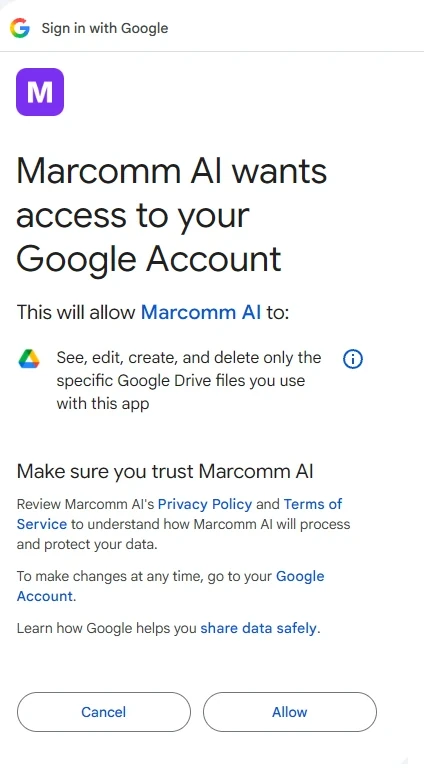
- 1Aceda a Definições → Integrações → Google Docs e selecione Ligar.
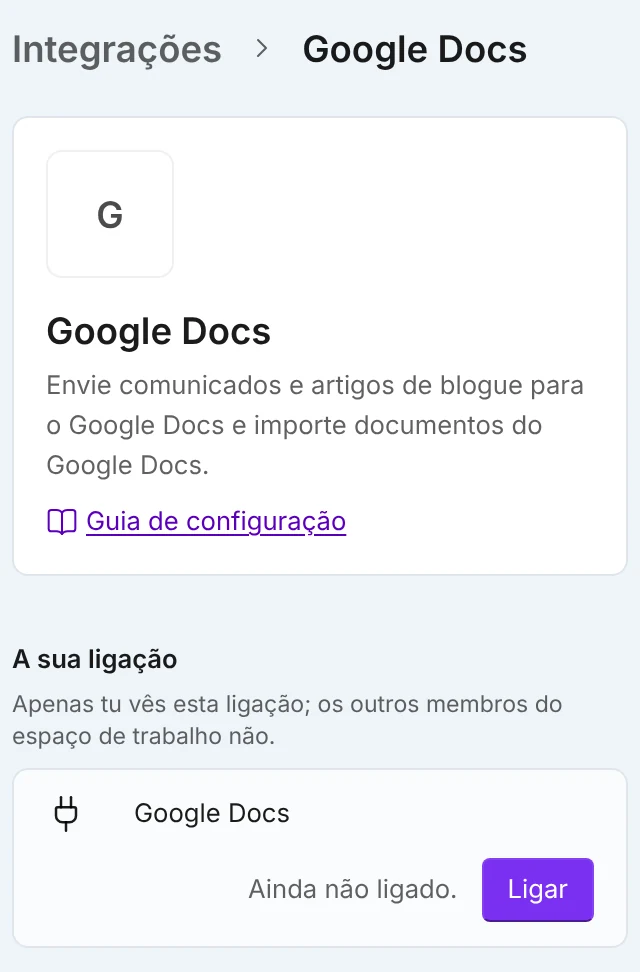
Definições → Integrações → Google Docs. - 2Para o Notion, aceda a Definições → Integrações → Notion e selecione Ligar junto a Notion (Notion Databases é para o calendário). No Notion, partilhe com o Marcomm AI as páginas que quer importar.
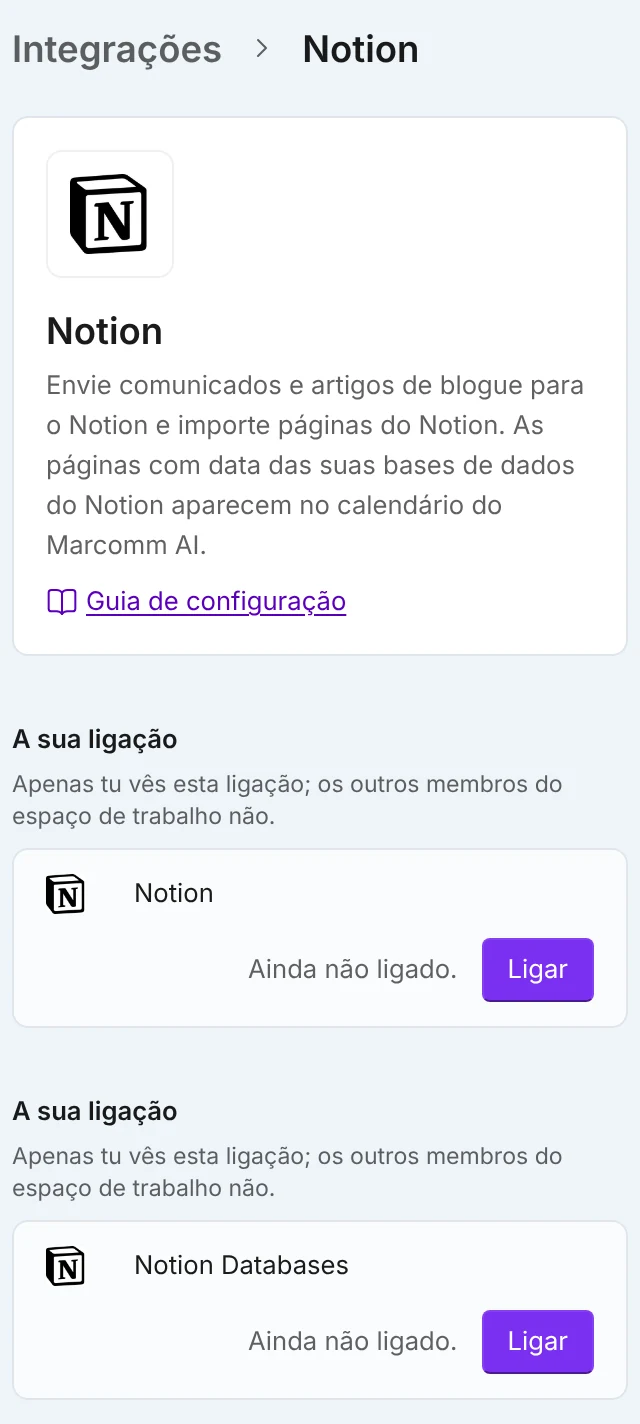
Para importar e enviar, ligue o Notion. Notion Databases é para o calendário. - 3Na lista de comunicados ou de artigos do blogue, selecione Importar e escolha Importar do Google Docs ou Importar do Notion.
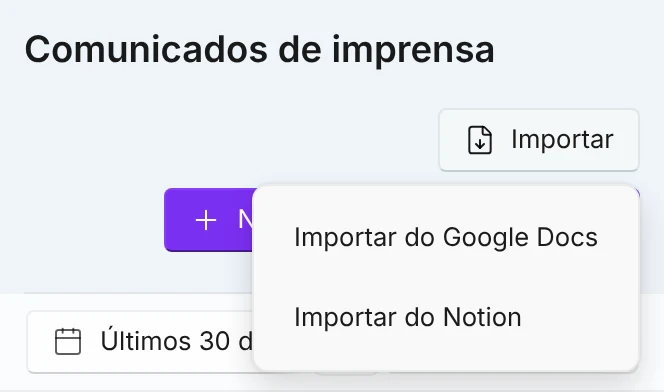
O menu de importação da lista. - 4Escolha o documento. No Notion, a lista mostra as páginas partilhadas com o Marcomm AI.
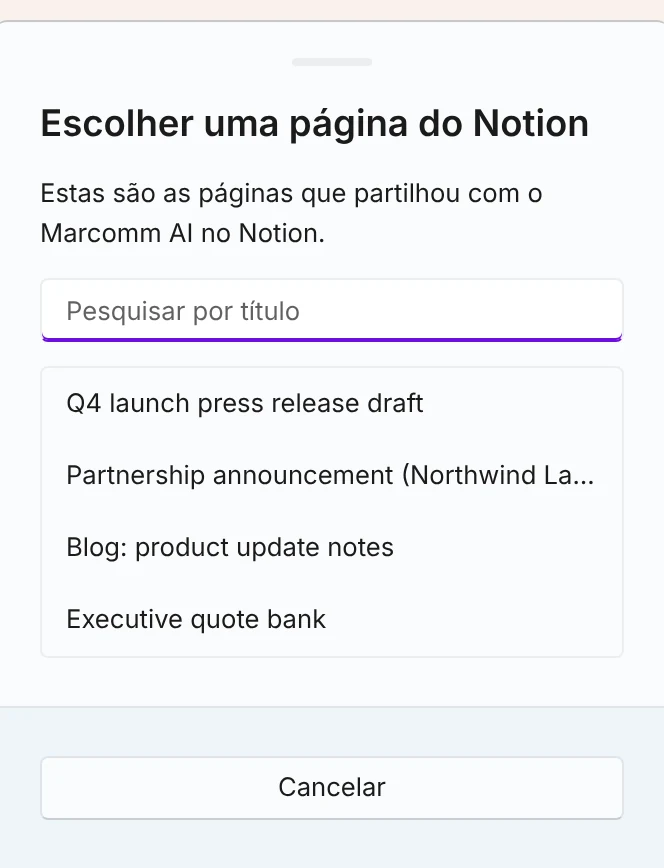
Só aparecem as páginas partilhadas com o Marcomm AI. - 5O Marcomm cria um novo rascunho a partir dele e abre-o no editor.
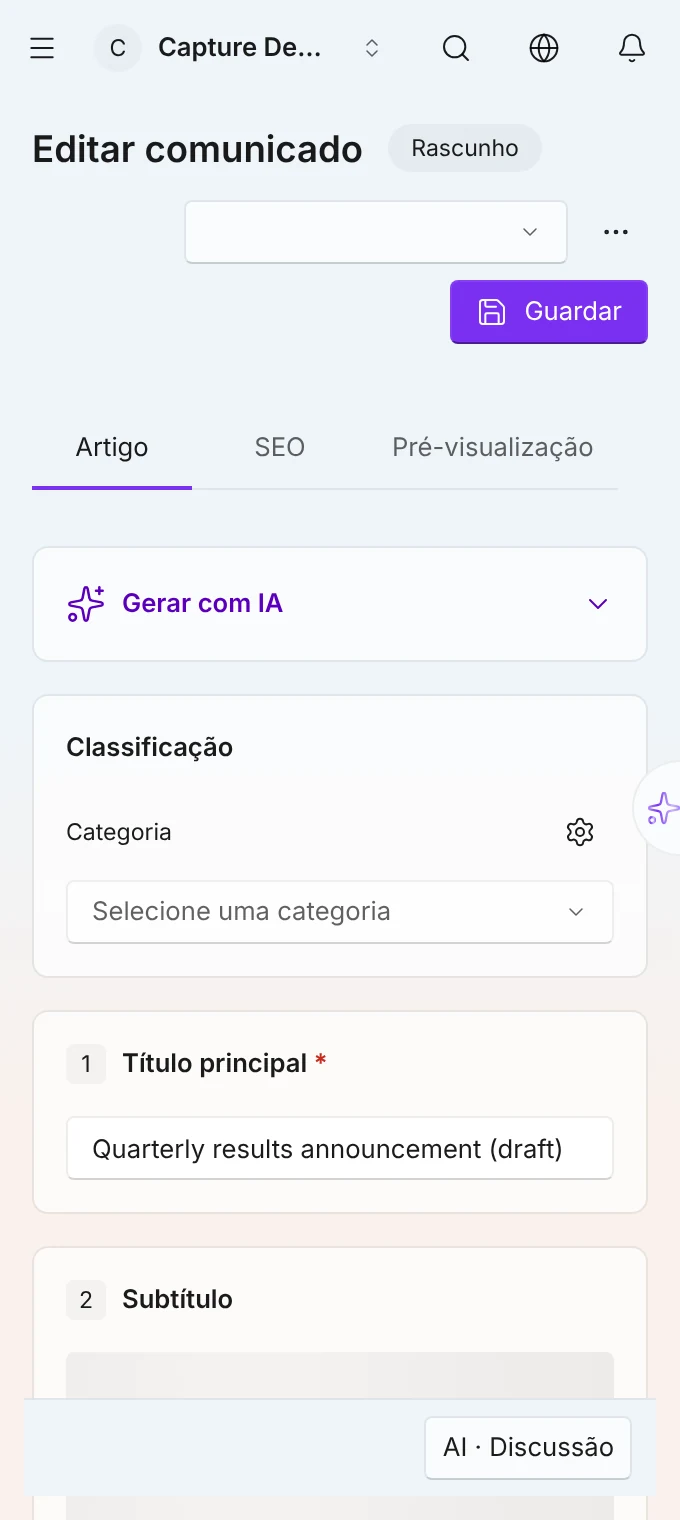
O novo rascunho abre no editor. - 6Para trazer um documento para um rascunho que já existe, abra-o no editor, escolha Importar do Google Docs ou Importar do Notion no menu ⋯ e escolha o documento.
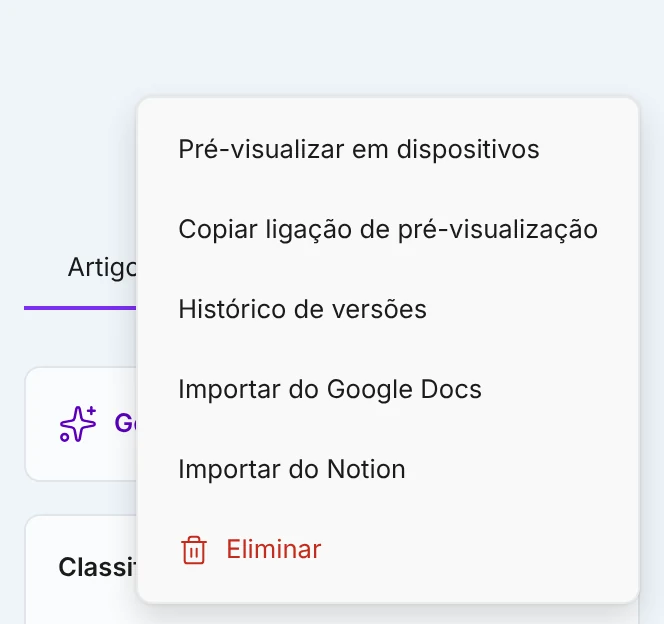
Importar para um rascunho que já existe. - 7Veja o que será substituído e selecione Substituir.
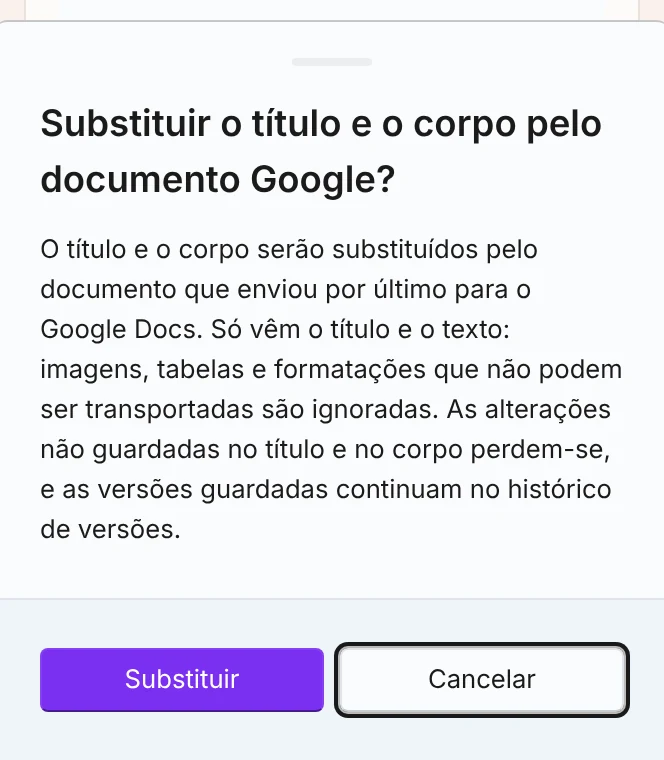
As versões guardadas ficam no histórico de versões. - 8Para enviar um comunicado, selecione Enviar para na página do comunicado e escolha Google Docs ou Notion.
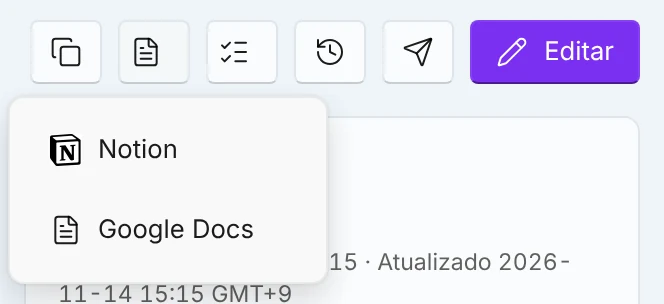
Enviar um comunicado para o Google Docs ou o Notion. - 9Para enviar um artigo do blogue, escolha Enviar para no menu ⋯ do editor do blogue e depois Google Docs ou Notion.
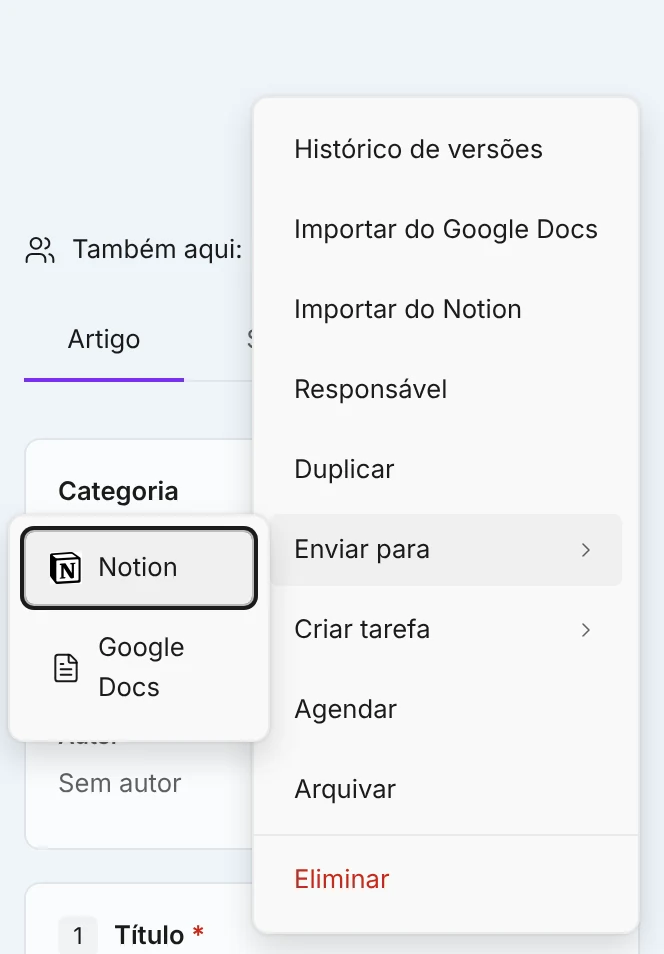
Enviar um artigo a partir do menu ⋯.
No Notion, partilhe primeiro a página com o Marcomm AI. Só as páginas partilhadas aparecem na lista.
Só o título e o texto são importados: títulos, parágrafos, listas, citações e ligações. Imagens, tabelas e formatação que não pode ser transferida são ignoradas, e o Marcomm indica quantas.
Limites de tamanho: o Google Docs recusa exportar um documento com mais de 10 MB, e a integração com o Notion importa páginas até 2000 blocos. Divida um documento maior e importe as partes.
O Marcomm AI só consegue abrir os ficheiros Google que criou, os documentos que escolher e as páginas do Notion que partilhar com ele. A importação nunca altera o original, e os dois lados não ficam sincronizados: importe de novo para trazer alterações posteriores.
Substituir um rascunho existente descarta as alterações não guardadas ao título e ao corpo. As versões guardadas ficam no histórico de versões.
Perguntas frequentes
Pode importar um documento do Google ou uma página do Notion como um novo rascunho ou para um rascunho que já tem, e enviar um rascunho para qualquer dos dois serviços. Vêm o título, o texto e as imagens (as imagens são guardadas no Hub de conteúdo). As tabelas vêm apenas nos artigos do blogue. Formatações que não podem ser transportadas são ignoradas. O Google Docs recusa um documento com mais de 10 MB, e a integração com o Notion importa páginas até 2000 blocos.
Só aparecem as páginas partilhadas com o Marcomm AI. No Notion, adicione o Marcomm AI às ligações da página e pesquise de novo no Marcomm.
O Marcomm indica se foi o Google Docs ou a integração com o Notion que o recusou, e nada é importado. Divida o documento em partes mais pequenas e importe-as uma a uma.