Ligar o NAVER WORKS ao Marcomm
Receba alertas imediatos, pedidos de aprovação e o resumo através de um bot do NAVER WORKS, numa conversa individual ou numa sala de conversa.
- 1Na Developer Console do NAVER WORKS, abra API → ClientApp e adicione uma aplicação com os âmbitos bot e user.read.
- 2Copie o Client ID e o Client Secret. Em Service Account, emita uma conta, selecione Issue / Reissue junto a Private Key e transfira o ficheiro .key.
- 3Abra Bot, registe um bot para a aplicação e anote o respetivo Bot ID, que é um número. Disponibilize o bot às pessoas que devem receber as mensagens.
- 4Na consola de administração do NAVER WORKS, adicione o bot que registou para que os membros o possam usar. Um bot registado apenas na Developer Console não fica disponível para os membros.
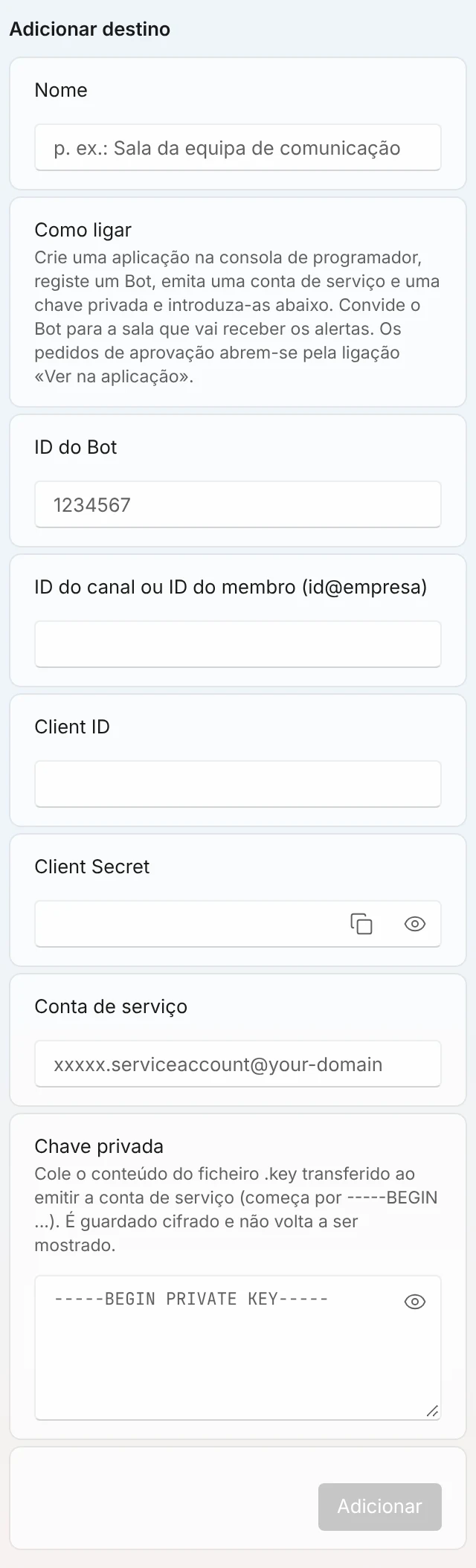
Definições → Integrações → NAVER WORKS. - 5No Marcomm, aceda a Definições → Integrações → NAVER WORKS, introduza um nome, o Bot ID e o destinatário, depois o Client ID, o Client Secret, a Service Account e o conteúdo do ficheiro .key, e selecione Adicionar. O destinatário é um ID de membro (id@company) para uma conversa individual, ou o ID do canal de uma sala de conversa em que o bot já entrou.
- 6Selecione Enviar mensagem de teste. A mensagem chega a essa conversa, enviada pelo bot.
- 7Para receber numa conversa individual e numa sala, adicione cada uma como destino próprio, com as mesmas credenciais.
O ID de membro é o que aparece na consola de administração do NAVER WORKS (id@company), não o e-mail de início de sessão.
O LINE WORKS e o NAVER WORKS funcionam sobre o mesmo serviço por trás, por isso um espaço de trabalho só pode ligar um dos dois. Ligue o que a sua empresa utiliza.
O Marcomm guarda o Client Secret e a chave privada cifrados e nunca os volta a mostrar. São apagados quando remove o destino ou elimina o espaço de trabalho.
O NAVER WORKS recebe apenas o que a mensagem mostra, como o título de um artigo, o título de um comunicado de imprensa ou os detalhes de um pedido de aprovação. Os pedidos de aprovação ligam de volta ao Marcomm, onde a decisão é tomada.
O bot ligado ao espaço de trabalho também envia uma mensagem direta para o e-mail de início de sessão no Marcomm de cada destinatário. O Marcomm encontra a sua conta através do e-mail de início de sessão no Marcomm. Se esse e-mail não corresponder a um ID do NAVER WORKS, tenta também o e-mail pessoal do seu perfil no NAVER WORKS (requer o âmbito user.read). Se não for encontrada nenhuma conta, a mensagem direta não é enviada, e a conversa definida como destino continua a receber a notificação. Cada pessoa ativa a coluna Mensagens da tabela em Conta → Notificações. Na página desta integração no Marcomm, a secção Mensagens diretas mostra o seu e-mail de início de sessão para o poder comparar.
Para adicionar a programação do seu espaço de trabalho ao calendário do NAVER WORKS, ative o interruptor Calendário do WORKS em Conta → Notificações. Os comunicados de imprensa, artigos de blogue e eventos de imprensa agendados aparecem então no calendário predefinido do NAVER WORKS poucos segundos depois de guardar. A aplicação também precisa dos âmbitos calendar e user.read na Developer Console. O Marcomm não elimina eventos quando um item é removido da programação.
Perguntas frequentes
O Marcomm envia alertas imediatos, pedidos de aprovação, resultados das aprovações e resumos para a conversa do NAVER WORKS que ligar. O bot do espaço de trabalho também pode enviar mensagens em conversa individual e, nesse caso, o e-mail de início de sessão no Marcomm tem de ser igual ao e-mail da conta NAVER WORKS. A aprovação e a rejeição acontecem no ecrã do Marcomm que a ligação da mensagem abre.
Sim. Adicione um destino com o ID de membro para a conversa individual e outro com o ID do canal para a sala.
Na consola de administração do NAVER WORKS, nos detalhes do membro. Tem o formato id@company e não é o e-mail de início de sessão.
Sim. Quando este bot está ligado ao espaço de trabalho, quem ativar a coluna Mensagens da tabela em Conta → Notificações recebe uma mensagem direta no e-mail de início de sessão no Marcomm. O e-mail de início de sessão no Marcomm e o e-mail da conta NAVER WORKS têm de ser idênticos. A aplicação precisa do âmbito user.read.