Publikasikan artikel blog ke WordPress
Hubungkan situs WordPress dengan kata sandi aplikasi atau login WordPress.com, lalu kirim artikel blog yang sudah terbit ke situs itu sebagai artikel atau draf.
- 1Di Marcomm, buka Pengaturan → Integrasi → WordPress. Hanya admin ruang kerja yang dapat menghubungkannya.
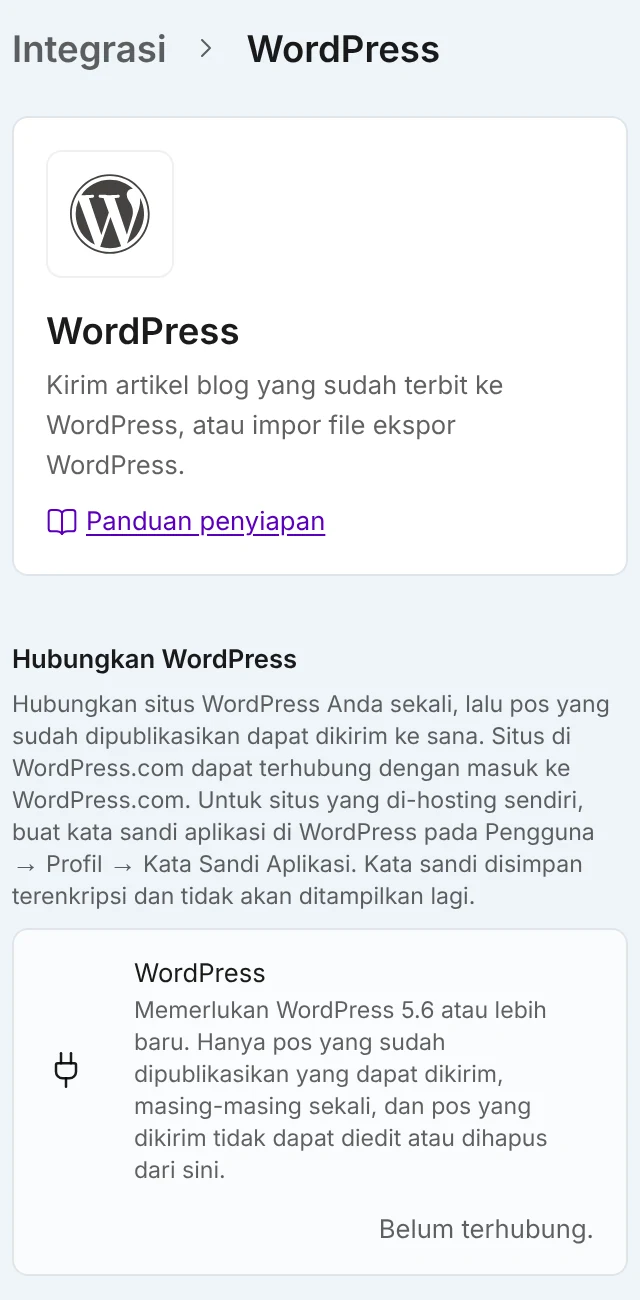
Isi alamat situs, nama pengguna, dan kata sandi aplikasi, atau hubungkan dengan WordPress.com. - 2Di WordPress, buat kata sandi aplikasi di Pengguna → Profil → Kata Sandi Aplikasi.
- 3Isi Alamat situs (https), Nama pengguna WordPress, dan Kata sandi aplikasi, lalu pilih Hubungkan. Untuk situs yang di-hosting di WordPress.com, pilih Hubungkan dengan WordPress.com lalu pilih situsnya.
- 4Buka artikel blog yang sudah dipublikasikan di editor, pilih Kirim ke di menu ⋯, lalu WordPress.
- 5Periksa Visibilitas lalu pilih Publikasikan. Setelah selesai, pilih Buka di WordPress untuk melihat artikelnya.
Atur Visibilitas bawaan saat memublikasikan di halaman pengaturan yang sama. Jendela akan memilihnya lebih dulu, dan Anda dapat mengubahnya untuk setiap artikel.
Marcomm mengirim judul, subjudul, ringkasan, dan isi, beserta subjudul bagian, daftar, kutipan, dan tautan. Gambar, tabel, dan sematan dilewati. WordPress tidak punya kolom untuk halaman asli, jadi Marcomm menambahkan baris “Originally published at” di akhir beserta tautan ke artikel blog Anda. Baris ini hanya ditambahkan jika blog Marcomm Anda publik.
Artikel dapat dikirim sebagai Publik atau Draf. Kata sandi aplikasi memerlukan WordPress 5.6 atau lebih baru, pengguna yang dapat menulis artikel, dan situs dengan REST API aktif. Beberapa hosting menampilkan halaman pemeriksaan JavaScript kepada server sehingga koneksi terblokir. Jika koneksi WordPress.com berhenti berfungsi, pilih Hubungkan ulang dengan WordPress.com.
Hanya artikel yang sudah dipublikasikan yang muncul di menu, dan hanya orang dengan akses penuh ke blog yang dapat mengirimnya. Pertama kali, artikel ditambahkan ke WordPress. Mengirimnya lagi akan memperbarui artikel yang sama, sehingga perubahan berikutnya di Marcomm sampai ke WordPress tanpa salinan. Marcomm tidak dapat menghapus artikel di sana, dan artikel yang sudah publik tidak dapat dikembalikan menjadi draf dari sini. Jendela juga menampilkan Buka di WordPress.
Koneksi ini milik ruang kerja, dan hanya admin yang dapat membuat, mengganti, atau memutuskannya. Akses yang disimpan dienkripsi dan tidak pernah ditampilkan lagi. Setelah Putuskan, artikel yang sudah ada di WordPress tetap di sana, tetapi Marcomm lupa artikel mana yang sudah dikirim, sehingga mengirim ulang akan membuat salinan kedua.
Tanya Jawab
Bisa. Impor file ekspor WordPress (WXR) adalah fitur terpisah di pengaturan blog, dan setiap artikel tetap memakai alamatnya (slug).
Admin memilih Putuskan di Pengaturan → Integrasi → WordPress. Artikel yang sudah ada di WordPress tetap di sana.