Mengimpor gambar dari Box ke Marcomm
Hubungkan akun Box Anda, lalu jelajahi folder dan salin gambar ke pustaka media saat menulis siaran pers atau tulisan blog.
- 1Di Marcomm, buka Pengaturan → Integrasi → Box lalu pilih Hubungkan.
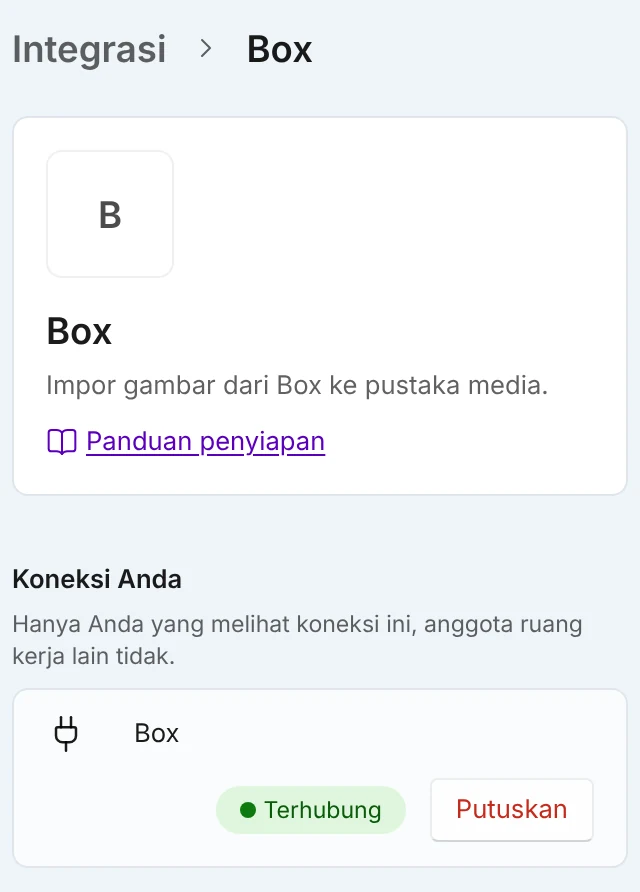
Setelah terhubung, baris menampilkan Terhubung dan tombol Putuskan. Hanya Anda yang melihat koneksi ini. - 2Masuk ke Box lalu pilih Grant Access to Box (Berikan akses ke Box).
Box meminta akses baca ke file dan folder Anda. Pilih Grant Access to Box (Berikan akses ke Box). - 3Di editor siaran pers atau tulisan blog, buka pemilih gambar. Di Pilih gambar, pilih tab Cloud.
- 4Di Penyimpanan untuk diimpor, pilih Box, buka folder, lalu pilih gambar.
- 5Marcomm menyalin gambar ke pustaka media dan memakainya di tempat Anda bekerja.
Jika Box belum terhubung, tab Cloud menampilkan Hubungkan di Integrasi yang membuka halaman ini.
Marcomm AI hanya meminta akses baca ke file dan folder Box Anda. Marcomm AI tidak pernah mengunggah, mengubah, atau menghapus apa pun di Box.
Hanya folder dan gambar yang ditampilkan, dan setiap folder menampilkan 100 item pertama. Satu gambar maksimal 10 MB, dan salinannya dihitung dalam penyimpanan ruang kerja seperti unggahan lainnya. Box menampilkan nama file tanpa pratinjau.
Setiap orang menghubungkan akunnya sendiri, dan hanya orang itu yang melihat koneksinya. Untuk berhenti, pilih Putuskan di halaman yang sama. Gambar yang sudah disalin tetap ada di pustaka media.
Tanya Jawab
Tidak. Hanya gambar yang Anda pilih yang disalin, satu kali. Perubahan berikutnya di Box tidak sampai ke salinan di pustaka media.
Di mana pun Marcomm membuka Pilih gambar, misalnya di editor siaran pers dan tulisan blog.