Hubungkan LINE WORKS ke Marcomm
Terima peringatan instan, permintaan persetujuan, dan ringkasan dari bot LINE WORKS, baik di obrolan 1:1 maupun di ruang obrolan.
- 1Di LINE WORKS Developer Console, buka API → ClientApp dan tambahkan aplikasi dengan cakupan bot.
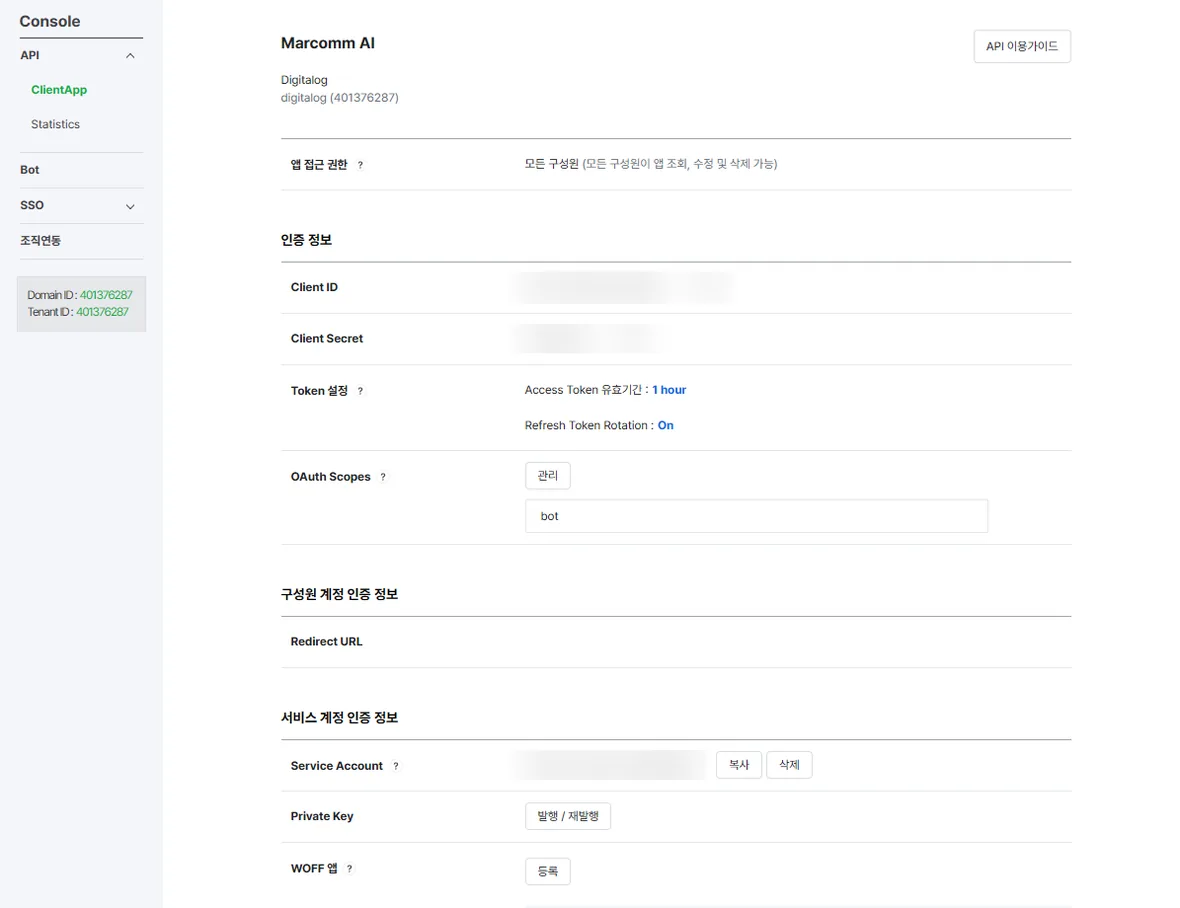
Aplikasi dengan cakupan bot. Jaga kerahasiaan secret dan private key. - 2Salin Client ID dan Client Secret. Di Service Account, terbitkan sebuah akun, lalu pilih Terbitkan / Terbitkan ulang di samping Private Key dan unduh berkas .key.
- 3Buka Bot, daftarkan bot untuk aplikasi tersebut dan catat Bot ID-nya, yang berupa angka. Buat bot tersedia bagi orang yang akan menerima pesan.
- 4Di Marcomm, buka Pengaturan → Integrasi → LINE WORKS, masukkan nama, Bot ID, dan penerima, lalu Client ID, Client Secret, service account, dan isi berkas .key, kemudian pilih Tambah. Penerima adalah member ID (id@company) untuk obrolan 1:1, atau channel ID ruang obrolan yang sudah diikuti bot.
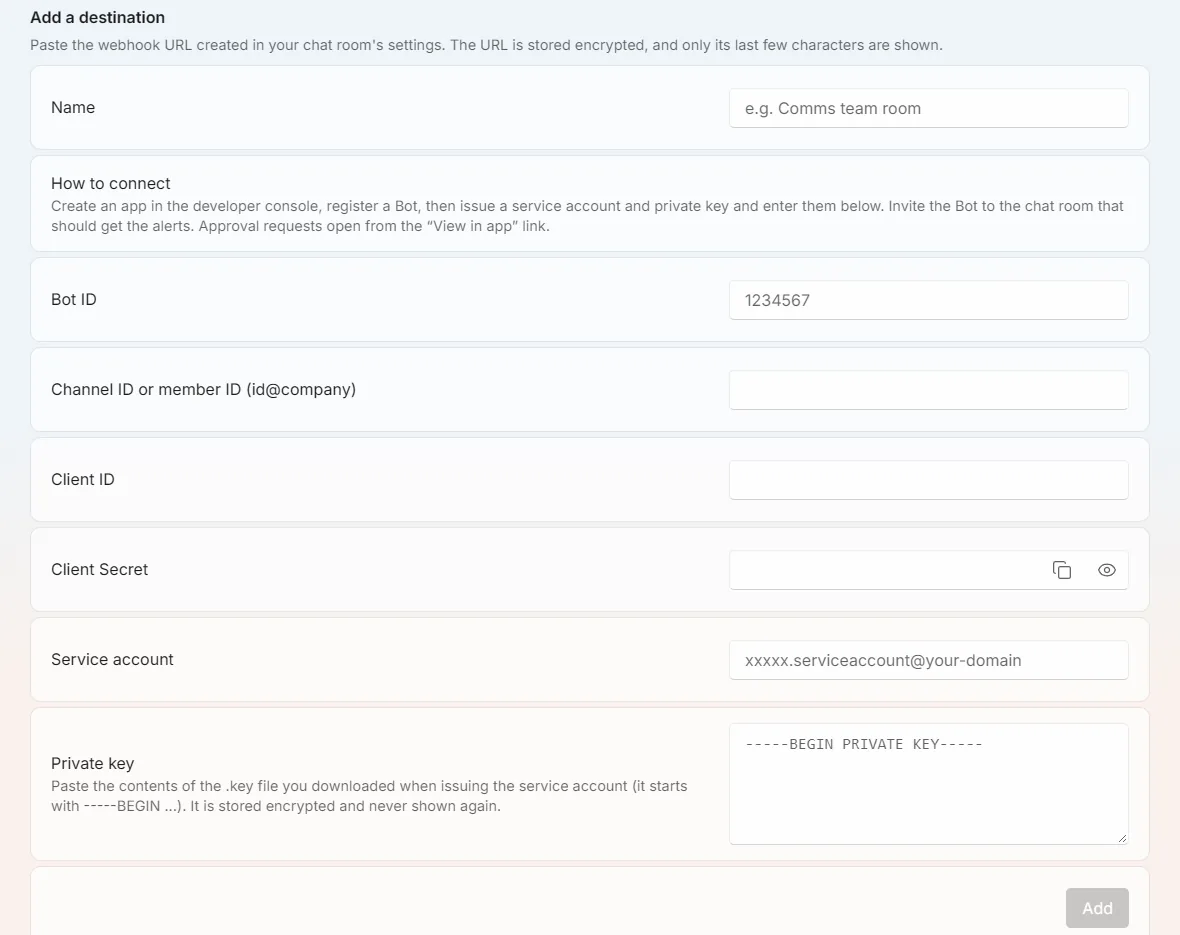
Pengaturan → Integrasi → LINE WORKS. - 5Pilih Kirim pesan uji. Pesan akan masuk dari bot di obrolan tersebut.
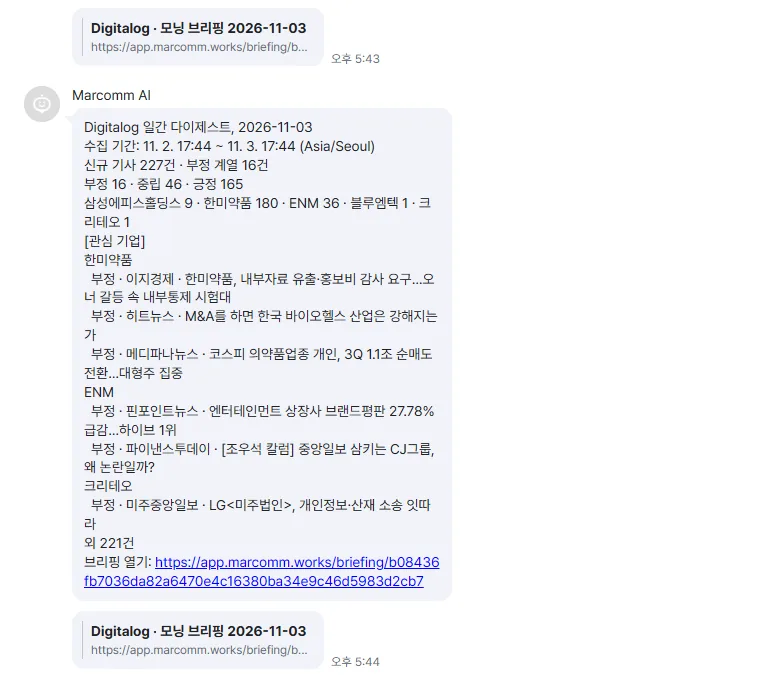
Ringkasan masuk dari bot, lengkap dengan periode yang dicakup. - 6Untuk menerima di obrolan 1:1 sekaligus di ruang obrolan, tambahkan masing-masing sebagai tujuan tersendiri dengan kredensial yang sama.
Member ID adalah yang tampil di konsol admin LINE WORKS (id@company), bukan email untuk masuk.
Marcomm menyimpan Client Secret dan private key secara terenkripsi dan tidak menampilkannya lagi. Keduanya dihapus saat Anda menghapus tujuan atau ruang kerja.
LINE WORKS hanya menerima apa yang tampil di pesan, seperti judul artikel, judul siaran pers, atau rincian permintaan persetujuan. Permintaan persetujuan memuat tautan kembali ke Marcomm, tempat keputusan dibuat.
Tanya Jawab
- Bisakah saya menerima pesan di obrolan 1:1 dan di ruang obrolan?
- Bisa. Tambahkan satu tujuan dengan member ID untuk obrolan 1:1 dan satu lagi dengan channel ID untuk ruang obrolan.
- Di mana saya menemukan member ID?
- Di konsol admin LINE WORKS, pada detail anggota. Bentuknya id@company dan bukan email untuk masuk.