Hubungkan Microsoft Teams ke Marcomm
Terima peringatan instan, permintaan persetujuan, hasil persetujuan, dan ringkasan di saluran atau obrolan Microsoft Teams melalui webhook Workflows.
- 1Di Microsoft Teams, buka saluran atau obrolan yang akan menerima pesan, buka opsi Workflows-nya, lalu buat alur yang memposting pesan saat menerima permintaan webhook. Nama menu bisa berbeda di setiap versi Teams.
- 2Beri nama alur, misalnya Marcomm AI, lalu selesaikan pembuatannya. Salin URL yang ditampilkan Teams untuk alur tersebut.
- 3Di Marcomm, buka Pengaturan → Integrasi → Microsoft Teams, masukkan nama, tempel URL di kolom URL webhook, lalu pilih Tambah.
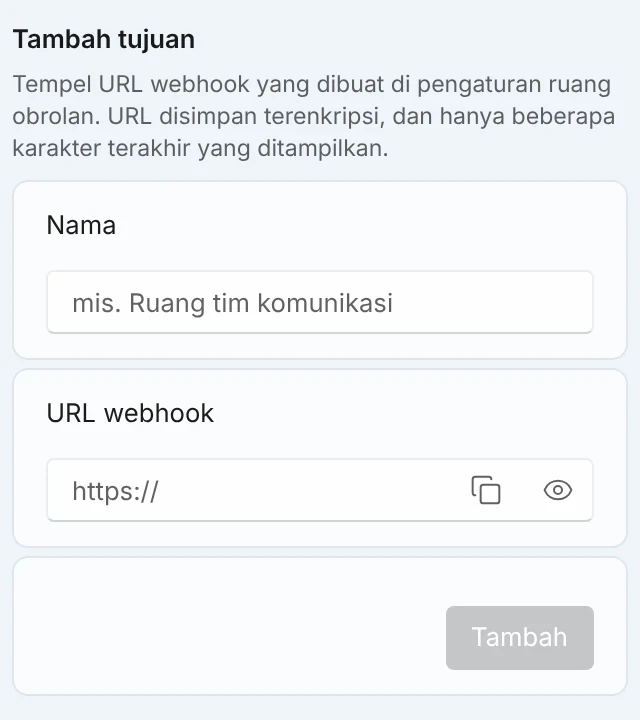
Pengaturan → Integrasi → Microsoft Teams. - 4Pilih Kirim pesan uji. Pesan akan masuk ke saluran atau obrolan yang Anda pilih.
- 5Gunakan sakelar untuk memilih apa yang diterima setiap tujuan: Peringatan instan, Permintaan persetujuan dan hasilnya, dan Ringkasan.
Siapa pun yang memiliki URL alur dapat memposting ke saluran atau obrolan itu, jadi tempel URL hanya di Marcomm.
Marcomm menyimpan URL dalam bentuk terenkripsi dan hanya menampilkan beberapa karakter terakhirnya. URL dihapus saat Anda menghapus tujuan atau ruang kerja.
Teams hanya menerima apa yang tampil di pesan, seperti judul artikel, judul siaran pers, atau detail permintaan persetujuan beserta hasilnya. Keputusan diambil di Marcomm: pesan berisi tautan ke item tersebut.
Di Teams, tambahkan aplikasi Marcomm AI dan kirim pesan apa saja. Email akun Teams Anda harus sama persis dengan email masuk Marcomm Anda. Jika email berbeda, obrolan tidak tertaut, pesan langsung tidak dikirim, dan hanya ruang yang Anda tetapkan sebagai tujuan yang menerima peringatan. Di halaman integrasi ini di Marcomm, bagian Pesan langsung menampilkan email login Anda agar bisa dibandingkan.
Tanya Jawab
Marcomm mengirim peringatan instan, permintaan persetujuan, hasil persetujuan, dan ringkasan ke saluran Teams yang Anda hubungkan. Anda juga dapat menerima pesan langsung dengan mengirim pesan apa saja ke bot Marcomm AI di Teams, dan untuk itu email Teams Anda harus sama dengan email masuk Marcomm Anda. Persetujuan dan penolakan dilakukan di layar Marcomm yang dibuka tautan dalam pesan.
Tidak. Pesan berisi tautan ke item di Marcomm, tempat penyetuju mengambil keputusan. Hasilnya lalu diposting ke Teams sebagai pesan baru.
Pastikan alur aktif di Teams dan URL disalin lengkap. Marcomm menampilkan error yang diterima dari Teams di samping tujuan.
Salin URL alur yang sekarang, tambahkan di Marcomm sebagai tujuan baru, lalu hapus tujuan yang lama.