Hubungkan Power Automate dengan konektor kustom
Impor konektor Marcomm AI dari berkas OpenAPI ke lingkungan Power Automate Anda, lalu jalankan aksi Marcomm AI dari alur Anda dengan kunci API pribadi.
- 1Di Marcomm, buka Pengaturan → Integrasi → Power Automate untuk melihat status dan nilai yang diperlukan.
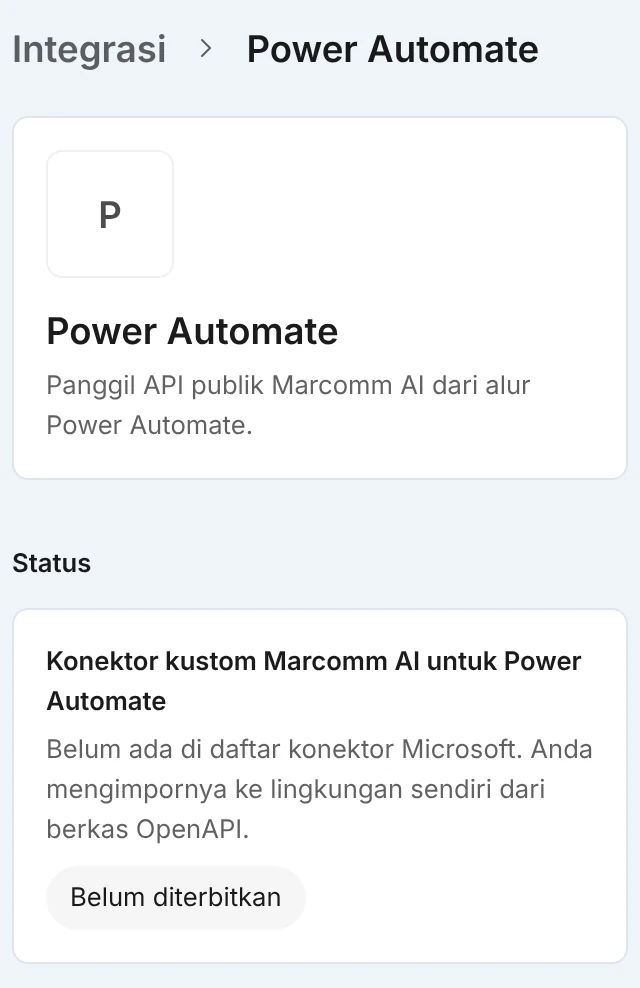
Halaman Power Automate menampilkan status saat ini, langkah-langkah, nilai yang perlu disalin, dan apakah akses API sudah disetujui untuk ruang kerja ini. - 2Buka Pengaturan → API. Jika ruang kerja belum punya akses API, pemilik atau admin mengisi Ajukan akses API lalu memilih Kirim pengajuan.
- 3Setelah disetujui, buka Buat kunci, pilih Kunci pribadi, centang Cakupan yang diperlukan, lalu pilih Buat kunci. Segera salin kuncinya karena hanya ditampilkan sekali.
- 4Di Power Automate, buka Custom connectors, pilih New custom connector, lalu Import an OpenAPI from URL, dan masukkan
https://marcomm.works/api/v1/openapi.json. - 5Di langkah Security (Keamanan), pilih API Key, atur nama parameter ke
Authorizationdan lokasi ke Header, lalu buat konektornya. - 6Saat alur meminta koneksi, masukkan
Bearer, spasi, lalu kunci Anda.
Coba dulu langkah menerbitkan dan mengirim dengan draf, karena tidak dapat dibatalkan.
Konektor tidak ada di daftar konektor Microsoft. Anda mengimpornya ke lingkungan sendiri dari berkas OpenAPI, jadi aksinya mengikuti API: membaca berita dan persetujuan, membuat dan memperbarui siaran pers, artikel blog, acara pers, dan undangan RSVP, meminta persetujuan, menyetujui atau menolak, serta menerbitkan dan mengirim. Konektor hanya punya aksi, tanpa pemicu.
Cakupan menentukan apa yang bisa dilakukan kunci. Konten (content) membaca siaran pers, artikel blog, dan acara pers, Menulis konten (content:write) membuat dan mengedit draf, Publikasi dan kirim (distribution) menerbitkan dan mengirim lewat email, dan Persetujuan (approvals) mencakup langkah persetujuan. Tiga yang terakhir hanya berfungsi dengan Kunci pribadi, karena tindakan dicatat atas nama orang yang membuat kunci. Kunci ruang kerja hanya bisa membaca, dan setiap kunci bertindak dengan peran dan izin pembuatnya.
Menerbitkan dan mengirim tidak dapat dibatalkan. API hanya menjalankannya jika permintaan berisi confirm: true atau header Idempotency-Key, dan tidak menerbitkan apa pun serta menjawab 409 selama persetujuan masih diperlukan atau konten dijadwalkan atau berada di bawah embargo. Percobaan ulang dengan Idempotency-Key dan permintaan yang sama mengembalikan hasil pertama selama 24 jam, bukan dijalankan lagi. Di konektor, aksi-aksi ini punya kolom confirm dan kolom Idempotency-Key.
API tersedia di paket Team ke atas. Tim Marcomm AI meninjau setiap pengajuan, dan kunci baru berfungsi setelah disetujui. Kunci hanya bisa memakai cakupan yang disetujui untuk ruang kerja, dan setiap orang bisa punya hingga 10 kunci. Secara default, satu ruang kerja bisa mengirim 60 permintaan per menit dan 10.000 per hari; di atas itu API menjawab 429 dengan header Retry-After. Untuk menaikkan batas, gunakan Perlu batas yang lebih tinggi? di Pengaturan → API. Untuk memutus Power Automate, pilih Cabut di samping kunci; sistem yang memakainya langsung kehilangan akses.
Tanya Jawab
Panggil
GET https://marcomm.works/api/v1/medengan headerAuthorization: Bearerdiikuti kunci Anda. Ini berfungsi dengan kunci apa pun yang sudah disetujui, apa pun cakupannya, dan mengembalikan ruang kerja, nama kunci, serta cakupannya.Kunci tidak mencatat layanan mana yang memakainya, jadi Marcomm tidak menandai kartu Power Automate sebagai terhubung. Pengaturan → API menampilkan kapan setiap kunci terakhir dipakai.
Tidak dengan konektor ini, karena hanya punya aksi. Mulai alur dengan pemicu lain, misalnya jadwal, lalu baca item terbaru dengan aksi daftar.