Menampilkan acara Outlook Calendar di kalender Marcomm
Hubungkan akun Microsoft Anda untuk melihat acara Anda sendiri di samping siaran pers, tulisan blog, dan acara pers yang dijadwalkan. Secara default hanya untuk membaca, dan jika Anda mengizinkan izin opsional, Marcomm AI juga dapat menambahkan item terjadwalnya ke kalender Anda secara otomatis.
- 1Di Marcomm, buka Pengaturan → Integrasi → Outlook Calendar lalu pilih Hubungkan.
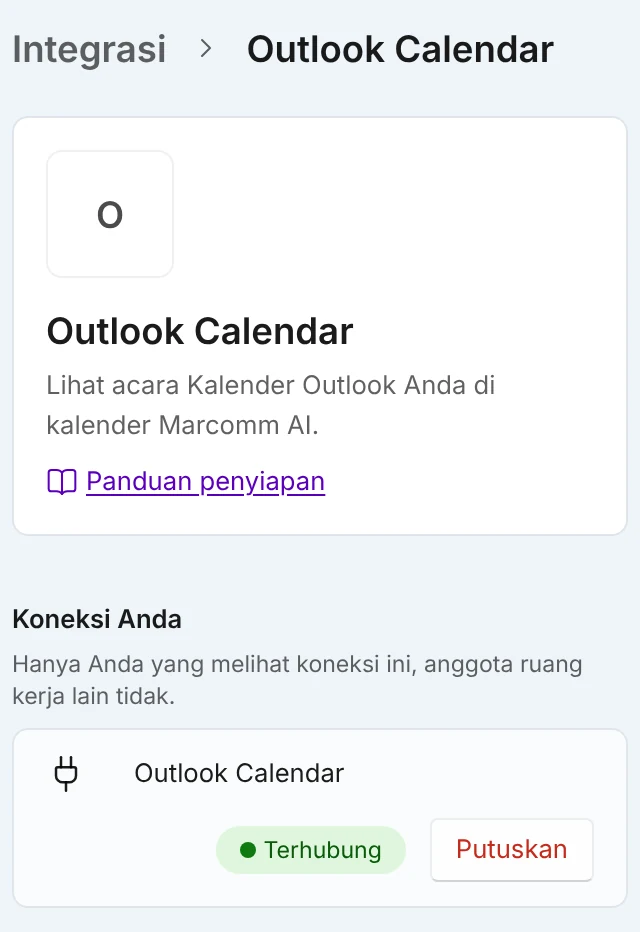
Pilih Hubungkan. Setelah terhubung, pilih kalender yang ditampilkan di halaman yang sama. - 2Masuk ke akun Microsoft Anda dan pilih Accept (Terima) di layar persetujuan.
- 3Kembali ke Marcomm, pilih hingga 10 kalender di Kalender yang ditampilkan. Sampai Anda mengubahnya, hanya kalender utama Anda yang tampil.
- 4Buka tampilan Kalender pada siaran pers, tulisan blog, atau acara pers, lalu aktifkan Outlook Calendar di Kalender eksternal.
Hanya Anda yang melihat acara Anda. Anggota lain di ruang kerja tidak melihat koneksi maupun kalender Anda.
Marcomm AI meminta izin untuk membaca kalender, serta secara opsional izin untuk mengedit acara. Pada akun kerja atau sekolah, kalender yang dibagikan kepada Anda ikut terbaca. Semua acara kalender Outlook dan Teams termasuk di dalamnya. Izin mengedit hanya dipakai untuk "Kirim otomatis item yang dijadwalkan"; jika Anda mematikannya di layar persetujuan, hanya akses baca yang terhubung. Marcomm AI membaca acara hanya saat Anda melihat kalender dan tidak menyimpannya di servernya. Meskipun Anda mengizinkan pengeditan dan mengaktifkan pengiriman otomatis, Marcomm AI hanya menambahkan item terjadwal Marcomm AI sebagai acara dan memperbarui acara yang sama: tidak mengubah atau menghapus acara Anda yang lain dan tidak mengundang siapa pun.
Untuk berhenti, pilih Putuskan di halaman yang sama. Acara Anda langsung hilang dari kalender Marcomm.
Tanya Jawab
Tidak. Koneksi kalender milik orang yang membuatnya, dan hanya orang itu yang melihat acaranya.
Akun mungkin tidak memiliki kotak surat Outlook. Hubungkan akun Microsoft yang memilikinya. Kalender yang dibagikan kepada Anda hanya muncul di akun kerja atau sekolah.