Membuat tautan rapat Teams untuk acara pers
Hubungkan akun Microsoft sekali, lalu buat tautan Teams untuk acara pers dengan satu klik. Tautan masuk ke undangan dan entri kalender.
- 1Di Marcomm, buka Pengaturan → Integrasi → Microsoft Teams. Di bagian Microsoft Teams Meetings, pilih Hubungkan.
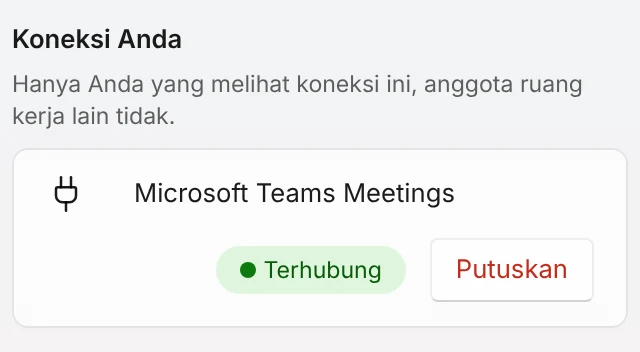
Setelah terhubung, baris menampilkan Terhubung dan tombol Putuskan. Hanya Anda yang melihat koneksi ini. - 2Masuk ke akun Microsoft Anda dan pilih Accept (Terima) di layar persetujuan.
- 3Buka acara pers dan pergi ke kolom Tautan rapat online.
- 4Pilih Buat tautan Teams. Marcomm membuat rapat online dengan judul acara serta waktu mulai dan selesainya.
- 5Tautan terisi di kolom dan ditambahkan ke undangan serta entri kalender. Jika kolom sudah berisi tautan, Marcomm bertanya sebelum menggantinya.
Jika belum terhubung, tombol di bawah kolom bertuliskan Hubungkan Teams dan membuka halaman integrasi.
Marcomm AI hanya meminta izin membaca dan membuat rapat online Anda serta membaca email akun Anda. Marcomm AI tidak membaca kalender Anda dan tidak menyimpan rapat yang dibuat.
Setiap orang menghubungkan akunnya sendiri, dan hanya orang itu yang melihat koneksinya. Untuk berhenti, pilih Putuskan di halaman yang sama. Tautan yang sudah tersimpan di acara pers Anda tetap ada.
Pesan obrolan yang diatur di bagian atas halaman yang sama (peringatan, permintaan persetujuan, ringkasan) terpisah. Tautan rapat tetap berfungsi tanpanya.
Tanya Jawab
Boleh. Kolom Tautan rapat online juga menerima tautan Teams, Google Meet, atau Zoom yang Anda tempel sendiri.
Rapat Teams hanya dapat dibuat dengan akun kerja atau sekolah (Microsoft 365). Jika terhubung dengan akun pribadi seperti hotmail atau outlook.com, rapat tidak akan dibuat.