Hubungkan Google Chat ke Marcomm
Terima peringatan instan, permintaan persetujuan, dan digest di ruang Google Chat, termasuk ruang pribadi yang hanya berisi Anda.
- 1Di Google Chat, buka ruang yang akan menerima pesan. Untuk obrolan pribadi Anda sendiri, buat ruang dan biarkan akses tetap Private, tanpa anggota lain.
- 2Pilih nama ruang di bagian atas, lalu Apps & integrations, lalu Webhooks, dan pilih Add webhooks.
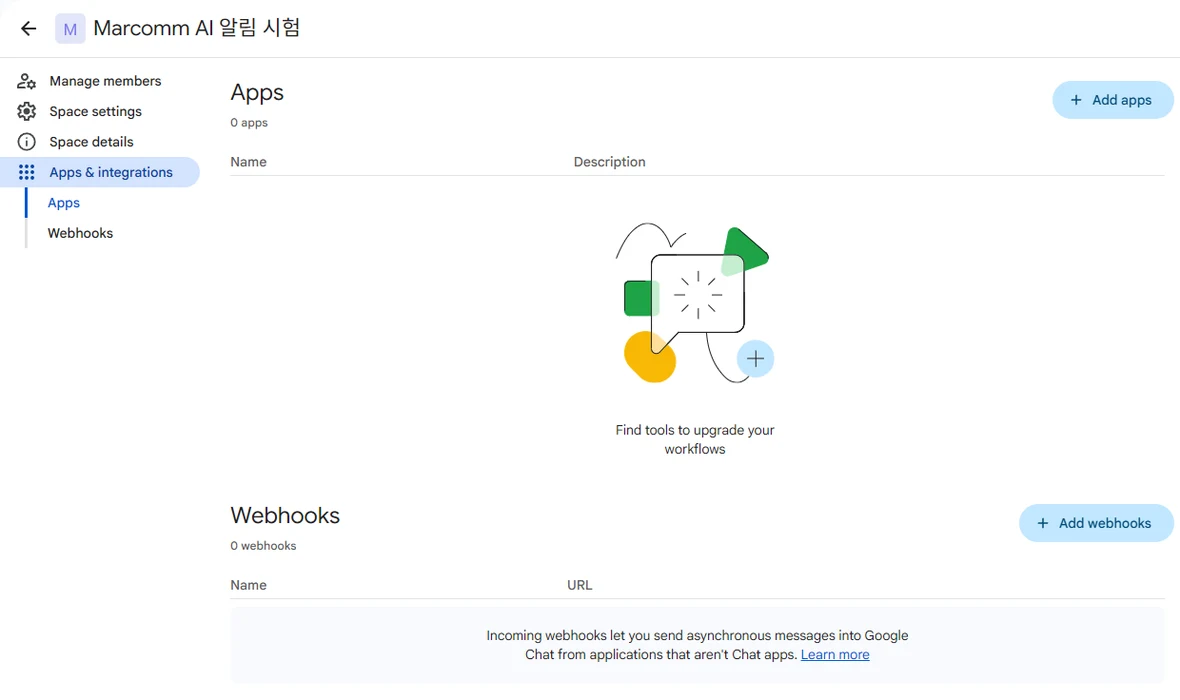
Nama ruang → Apps & integrations → Webhooks. - 3Masukkan nama seperti Marcomm AI dan pilih Simpan. Salin URL webhook yang muncul di sebelahnya.
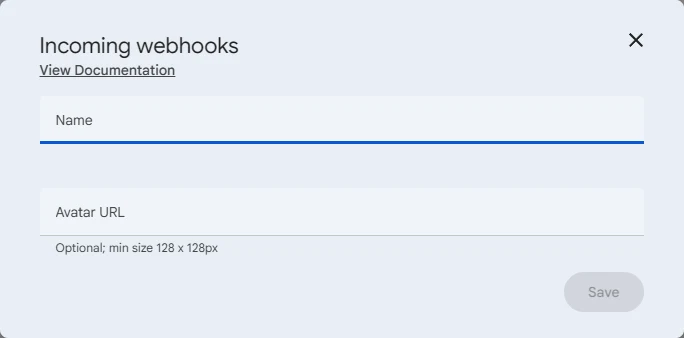
Beri nama webhook lalu simpan. - 4Di Marcomm, buka Pengaturan → API → Webhook, pilih Google Chat sebagai tipe, masukkan nama, tempel URL di URL webhook, lalu pilih Tambah.
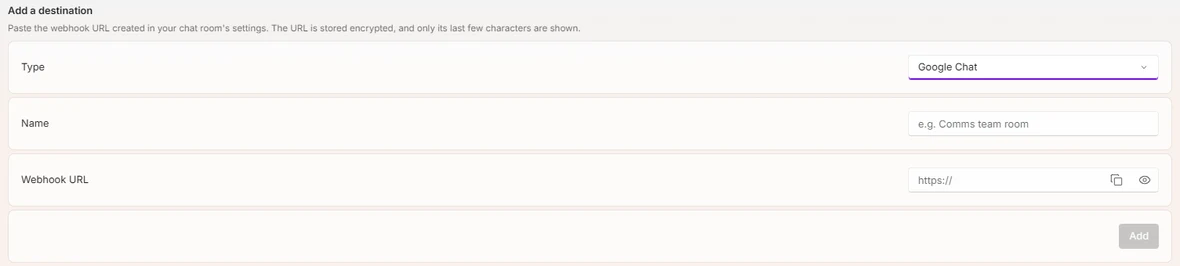
Pengaturan → API → Webhook. - 5Pilih Kirim pesan uji. Pesan akan masuk ke ruang tersebut lewat webhook yang Anda buat.
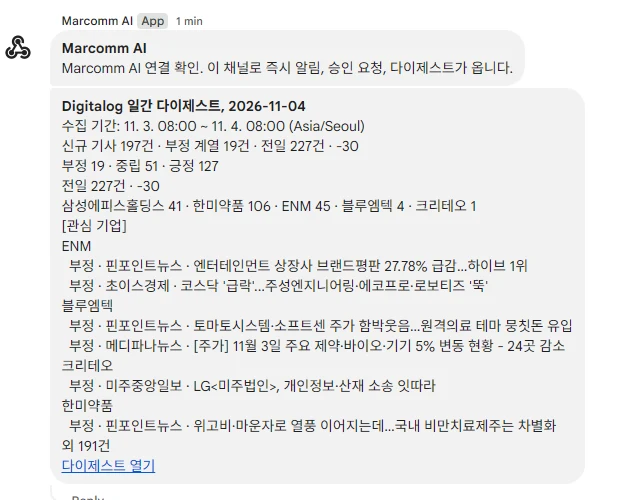
Pesan masuk ke ruang tersebut. - 6Untuk menerima pesan di ruang bersama dan di ruang pribadi Anda, buat satu webhook di masing-masing ruang dan tambahkan keduanya sebagai tujuan.
Siapa pun yang memiliki URL webhook dapat memposting ke ruang itu, jadi tempel hanya di Marcomm.
Marcomm menyimpan URL webhook dalam bentuk terenkripsi dan hanya menampilkan beberapa karakter terakhirnya. URL ini dihapus saat Anda menghapus tujuan atau menghapus workspace.
Google Chat hanya menerima apa yang tampil di pesan, seperti judul artikel, judul siaran pers, atau rincian permintaan persetujuan. Permintaan persetujuan berisi tautan kembali ke Marcomm, tempat keputusan diambil.
Tanya Jawab
- Bisakah saya menerima pesan lewat pesan langsung?
- Webhook Google Chat hanya berfungsi di ruang. Untuk obrolan pribadi, buat ruang yang hanya berisi Anda dan tambahkan webhook-nya.
- Saya tidak melihat Apps & integrations atau Webhooks.
- Administrator Google Workspace Anda mungkin telah menonaktifkan webhook. Minta administrator mengizinkan webhook masuk untuk organisasi Anda.