Hubungkan monday.com lalu buat item
Hubungkan monday.com sekali saja, lalu buat item dari siaran pers, tulisan blog, atau acara pers, lengkap dengan tautan kembali ke draf.
- 1Di Marcomm, buka Pengaturan → Integrasi → monday.com lalu pilih Hubungkan.
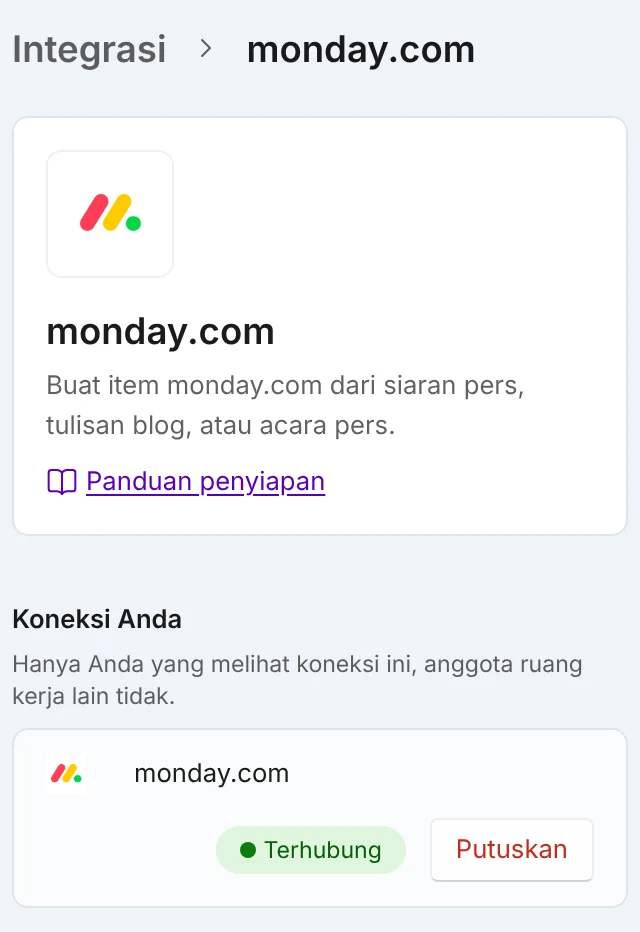
Setelah terhubung, koneksi Anda tertera Terhubung. Tombol Putuskan ada di baris yang sama. - 2Masuk ke monday.com dan pilih Authorize (Otorisasi) di layar persetujuannya.
Di layar persetujuan monday.com, periksa izinnya lalu pilih Authorize (Otorisasi). - 3Buka siaran pers atau tulisan blog di editor, atau sebuah acara pers, lalu pilih Buat tugas di menu bagian atas. Setelah itu pilih monday.com.
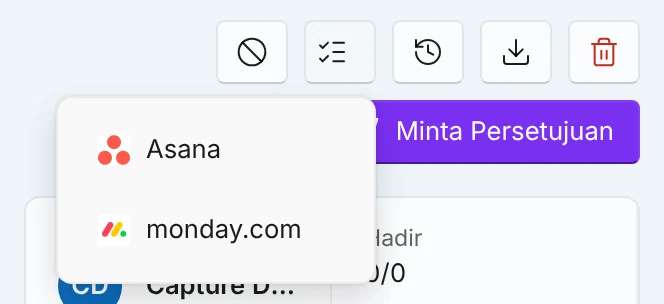
Pada siaran pers, tulisan blog, atau acara pers, buka menu Buat tugas di bagian atas lalu pilih monday.com. - 4Pilih board, dan tambahkan catatan bila perlu.
Pilih board dan tambahkan catatan bila perlu. Tidak ada yang dibuat sampai Anda memilih Buat tugas. - 5Pilih Buat tugas. Setelah selesai, pilih Buka di monday.com untuk melihatnya.
Setelah item dibuat, pilih Buka di monday.com untuk melihatnya.
Marcomm menyimpan board bawaan untuk koneksi monday.com di akun Anda, dan jendela Buat tugas memilihnya lebih dulu. Atur di Pengaturan → Integrasi → monday.com.
Setiap kali Anda memilih Buat tugas, Marcomm membuat satu item monday.com berisi judul siaran pers, tulisan blog, atau acara pers, tautan kembali ke Marcomm, dan statusnya saat ini. Catatan Anda ditambahkan ke deskripsi. Di monday.com, status, catatan Anda, dan tautan berada di pembaruan pertama item.
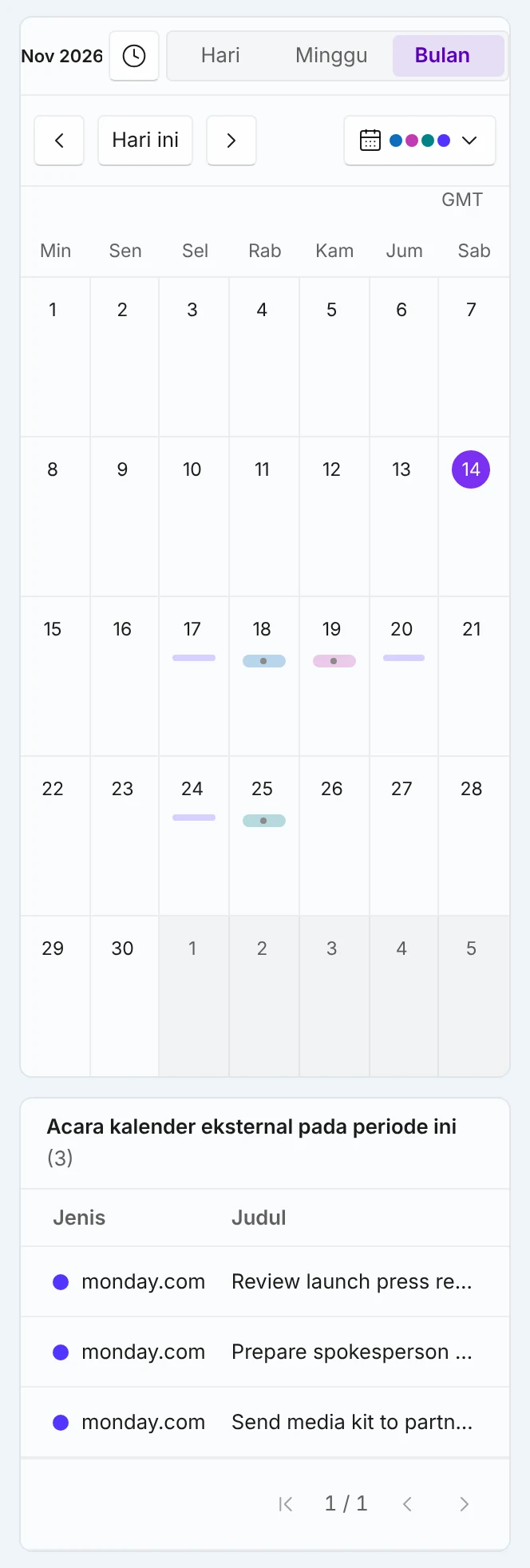
Item yang dibuat adalah salinan sekali jalan, jadi perubahan yang dibuat kemudian di salah satu sisi tidak terbawa ke sisi lain. Terpisah dari itu, item yang ditugaskan kepada Anda dan memiliki tenggat tampil hanya-baca di kalender Marcomm. Di Pengaturan → Integrasi → monday.com Anda memilih board mana yang tampil; selama belum diubah, item dari board Anda tampil. Marcomm tidak pernah mengubah atau menghapus item yang Anda buat sendiri. Yang diubah hanya item yang dibuatnya lewat Kirim otomatis item yang dijadwalkan, dan hanya judul serta tanggalnya; item itu tidak pernah dihapus. Layar persetujuan monday.com menampilkan cakupan izin luas yang ditetapkan monday.com, tetapi Marcomm hanya melakukan hal yang dijelaskan di sini.
Di Pengaturan → Integrasi → monday.com, aktifkan Kirim otomatis item yang dijadwalkan, maka siaran pers, posting blog, dan acara pers yang dijadwalkan di ruang kerja itu ditambahkan ke board bawaan Anda sebagai item sekitar setiap jam, dan tanggal ditulis ke kolom tanggal pertama di board (board tanpa kolom tanggal menerima item tanpa tanggal). Jika judul atau tanggal berubah, Marcomm memperbarui item yang sama. Marcomm tidak pernah menghapus item. Tanggal diambil dalam UTC, jadi item yang dijadwalkan sesaat setelah tengah malam waktu setempat bisa jatuh pada hari sebelumnya.
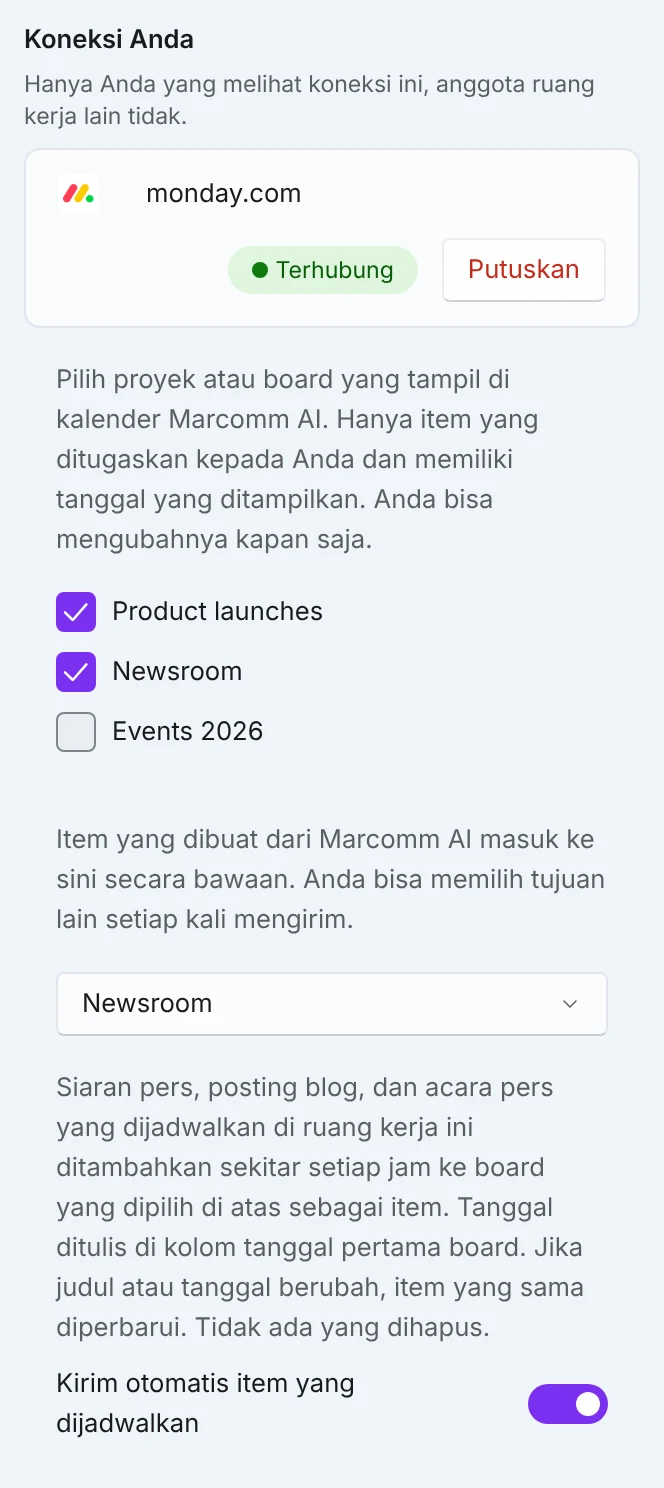
Setiap orang menghubungkan akunnya sendiri, dan koneksi hanya terlihat oleh orang yang membuatnya. Item dibuat atas nama Anda. Saat Anda memilih Putuskan di halaman Integrasi yang sama, token akses yang tersimpan dihapus.
Di monday.com, buka item yang dibuat dari Marcomm dan pilih tab Marcomm AI. Tab ini menampilkan apakah sumbernya siaran pers, tulisan blog, atau acara pers, statusnya saat item dibuat, dan tombol untuk membukanya di Marcomm. Tombol Create a press release draft with AI membuat draf siaran pers AI di Marcomm berdasarkan teks item tersebut. Tombol ini memakai kredit AI dari ruang kerja yang Anda pilih, dan Anda meninjau drafnya di Marcomm. Untuk memakai tab ini, hubungkan ulang Marcomm AI di monday.com terlebih dahulu.
Jika siaran pers, tulisan blog, atau acara pers menunggu keputusan Anda, tab yang sama menampilkan tombol Approve dan Reject. Penolakan memerlukan komentar. Keputusan dicatat atas nama akun Marcomm Anda sendiri, sama seperti jika Anda memutuskan di Marcomm. Jika belum giliran Anda atau keputusan sudah diambil, tab hanya menampilkan statusnya.
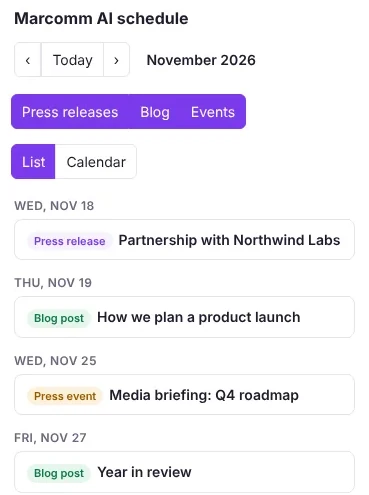
Di monday.com, tambahkan tampilan Marcomm AI Schedule ke sebuah board (Add view) untuk melihat siaran pers, tulisan blog, dan acara pers yang dijadwalkan dan dipublikasikan di ruang kerja Marcomm Anda dalam daftar bulanan atau kalender. Tampilan ini hanya-baca: pilih item untuk melihat jenis, waktu, dan statusnya, atau Open in Marcomm AI untuk membukanya di Marcomm. Anda hanya melihat yang memang sudah bisa Anda lihat di Marcomm. Tampilan ini berbahasa Inggris, dan monday.com harus dihubungkan di Marcomm terlebih dahulu (Pengaturan → Integrasi → monday.com).
Tanya Jawab
Marcomm membuat item monday.com dari siaran pers, tulisan blog, atau acara pers, lengkap dengan judul, status saat ini, dan tautan kembali ke draf di pembaruan pertamanya. Anda juga dapat mengirim item yang dijadwalkan ke board bawaan sekitar setiap jam, menulis draf siaran pers dengan AI dari tampilan item, menyetujui atau menolak di sana, dan melihat jadwal penerbitan di tampilan board. Marcomm tidak pernah mengubah atau menghapus item yang sudah Anda miliki.
Akses Marcomm mungkin terputus, atau akun Anda tidak punya board. Jika akses dicabut, dialog akan memberi tahu; hubungkan ulang di Pengaturan → Integrasi → monday.com. Marcomm menampilkan 100 board monday.com yang terakhir Anda pakai, jadi buka sekali di monday.com board yang tidak muncul di daftar, lalu coba lagi.
Marcomm menambahkannya sebagai pembaruan pertama item. Jika tidak ada, hubungkan ulang monday.com di Pengaturan → Integrasi → monday.com, berikan izin yang diminta, dan pastikan Anda dapat memposting pembaruan di board tersebut.
Tidak untuk item yang dibuat: judul, tautan, dan status adalah salinan sekali jalan yang tidak dibaca kembali oleh Marcomm. Namun item yang ditugaskan kepada Anda dan memiliki tenggat tampil di kalender Marcomm, dan dibaca ulang setiap kali Anda membukanya.
Bisa. Setiap kali dibuat, item baru muncul. Marcomm tidak memeriksa apakah Anda sudah pernah membuatnya.
Pilih Putuskan di Pengaturan → Integrasi → monday.com. Token yang tersimpan dihapus. Anda juga dapat menghapus Marcomm AI dari aplikasi terhubung di monday.com.