نشر التدوينات على Webflow
سجّل الدخول إلى Webflow مرة واحدة، ثم انشر تدويناتك المنشورة في مجموعة المدونة بموقع Webflow، مباشرة أو كمسودات.
- 1في Marcomm، انتقل إلى الإعدادات → التكاملات → Webflow Blog. لا يمكن الربط إلا لمسؤولي مساحة العمل.
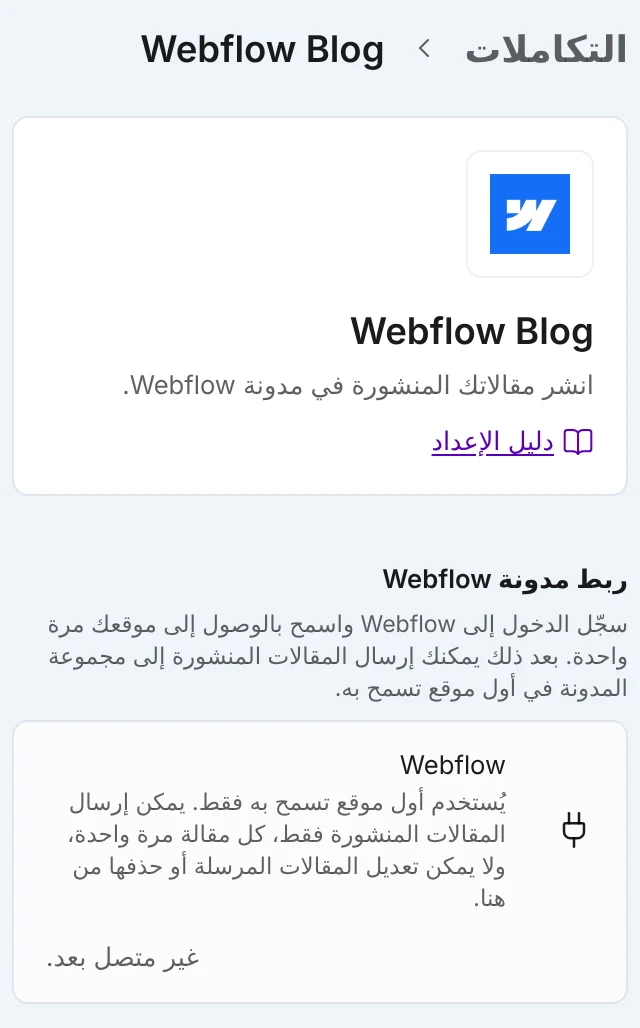
اختر الربط عبر Webflow واسمح بالوصول إلى موقعك. لا حاجة إلى رمز. - 2اختر الربط عبر Webflow. لا حاجة إلى رمز.
- 3سجّل الدخول إلى Webflow واسمح بالوصول إلى موقعك.
يعرض Webflow ما يمكن للتطبيق قراءته وتغييره. اختر موقعك أو مساحة العمل على اليمين، ثم اختر Authorize App (تفويض التطبيق). - 4افتح تدوينة منشورة في المحرر، واختر إرسال إلى من القائمة ⋯، ثم Webflow.
- 5تحقق من الظهور واختر نشر. عند الانتهاء، اختر فتح على Webflow لرؤية التدوينة.
اضبط الظهور الافتراضي عند النشر في صفحة الإعدادات نفسها. تختاره النافذة أولًا، ويمكنك تغييره لكل تدوينة.
يرسل Marcomm العنوان والعنوان الفرعي والمقتطف والنص، مع العناوين والقوائم والاقتباسات والروابط. ويتخطى الصور والجداول والمحتوى المضمّن. لا يوجد في Webflow حقل للصفحة الأصلية، لذا يضيف Marcomm في النهاية سطر “Originally published at” مع رابط إلى تدوينتك. يُضاف هذا السطر فقط عندما تكون مدونتك في Marcomm عامة.
عام ينشر العنصر مباشرة، ومسودة يحفظه كعنصر مسودة. يستخدم Marcomm أول موقع تسمح به ومجموعة المدونة فيه: المجموعة التي يحتوي اسمها على blog أو post أو article أو news، أو المجموعة الوحيدة. إذا كانت في المجموعة حقول إلزامية غير الاسم والـ slug ونص منسق، يُرفض الربط.
لا تظهر في القائمة إلا التدوينات المنشورة، ولا يرسلها إلا من لديه وصول كامل إلى المدونة. عند الإرسال الأول تُضاف التدوينة إلى Webflow. وإرسالها مرة أخرى يحدّث التدوينة نفسها، فيصل أي تعديل لاحق في Marcomm إلى Webflow دون نسخة مكررة. لا يستطيع Marcomm حذف التدوينة هناك، ولا يمكن إعادة تدوينة منشورة بالفعل إلى مسودة من هنا. وتعرض النافذة أيضًا فتح على Webflow.
الاتصال تابع لمساحة العمل، ولا يستطيع إنشاءه أو استبداله أو قطعه إلا المسؤولون. تُحفظ بيانات الوصول مشفرة ولا تُعرض مرة أخرى. بعد قطع الاتصال تبقى التدوينات الموجودة على Webflow كما هي، لكن Marcomm ينسى ما أرسله، لذا تؤدي إعادة الإرسال إلى نسخة ثانية.
الأسئلة الشائعة
انشر موقع Webflow مرة واحدة في Designer ثم أرسل مجددًا، أو اختر مسودة لإرسالها كمسودة.
يختار المسؤول قطع الاتصال في الإعدادات → التكاملات → Webflow Blog. تبقى التدوينات الموجودة على Webflow كما هي.