ربط Microsoft Teams بـ Marcomm
استقبل التنبيهات الفورية وطلبات الموافقة ونتائجها والملخص في قناة أو محادثة في Microsoft Teams عبر خطاف ويب من Workflows.
- 1في Microsoft Teams، افتح القناة أو المحادثة التي ستستقبل الرسائل، وافتح خيار Workflows فيها، وأنشئ تدفقًا ينشر رسالة عند استلام طلب خطاف ويب. قد تختلف أسماء القوائم بحسب إصدار Teams.
- 2سمِّ التدفق، مثل Marcomm AI، وأنهِ إنشاءه. انسخ عنوان URL الذي يعرضه Teams للتدفق.
- 3في Marcomm انتقل إلى الإعدادات → التكاملات → Microsoft Teams، وأدخل اسمًا، والصق العنوان في حقل عنوان URL لخطاف الويب، ثم اضغط إضافة.
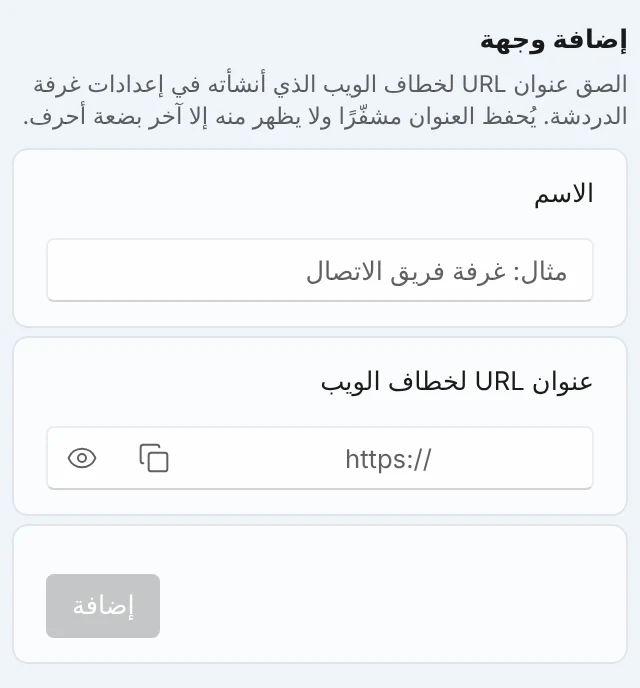
الإعدادات → التكاملات → Microsoft Teams. - 4اضغط إرسال رسالة اختبار. ستصل إلى القناة أو المحادثة التي اخترتها.
- 5استخدم المفاتيح لتحديد ما تستقبله كل وجهة: التنبيهات الفورية وطلبات الموافقة ونتائجها والملخص.
يمكن لأي شخص يملك عنوان URL الخاص بالتدفق النشر في تلك القناة أو المحادثة، لذا الصقه في Marcomm فقط.
يخزّن Marcomm عنوان URL مشفرًا ويعرض آخر أحرف منه فقط. ويُحذف عند إزالة الوجهة أو حذف مساحة العمل.
يستقبل Teams ما تعرضه الرسالة فقط، مثل عنوان خبر أو عنوان بيان صحفي أو تفاصيل طلب الموافقة ونتيجته. تُتخذ القرارات في Marcomm: تحتوي الرسالة على رابط إلى العنصر.
في Teams، أضف تطبيق Marcomm AI وأرسل إليه أي رسالة. يجب أن يطابق البريد الإلكتروني لحساب Teams بريدك الإلكتروني لتسجيل الدخول إلى Marcomm. إذا اختلف البريدان فلن تُربط المحادثة ولن تُرسل رسالة مباشرة، وستتلقى التنبيه الغرفة التي حددتها وجهةً فقط. في صفحة هذا التكامل داخل Marcomm يعرض قسم الرسائل المباشرة بريد تسجيل الدخول الخاص بك لتتمكن من مقارنته.
الأسئلة الشائعة
يرسل Marcomm التنبيهات الفورية وطلبات الموافقة ونتائجها والملخص إلى قناة Teams التي تربطها. ويمكنك أيضًا استلام رسائل مباشرة بأن تكتب أي شيء إلى بوت Marcomm AI في Teams، وفي هذه الحالة يجب أن يتطابق بريدك في Teams مع بريد تسجيل الدخول إلى Marcomm. وتتم الموافقة والرفض في شاشة Marcomm التي يفتحها الرابط الموجود في الرسالة.
لا. تحتوي الرسالة على رابط إلى العنصر في Marcomm، حيث يتخذ المعتمد قراره. بعد ذلك تُنشر النتيجة في Teams كرسالة جديدة.
تأكد من تشغيل التدفق في Teams ومن نسخ عنوان URL كاملًا. يعرض Marcomm الخطأ الذي تلقاه من Teams بجانب الوجهة.
انسخ عنوان URL الحالي للتدفق، وأضفه في Marcomm كوجهة جديدة، ثم أزل الوجهة القديمة.