ربط Google Chat بـ Marcomm
استلم التنبيهات الفورية وطلبات الموافقة والملخص في مساحة Google Chat، بما في ذلك مساحة خاصة لا يوجد فيها غيرك.
- 1في Google Chat، افتح المساحة التي ستستقبل الرسائل. للحصول على محادثة خاصة بك، أنشئ مساحة جديدة واترك الوصول على Private دون إضافة أي عضو آخر.
- 2اضغط على اسم المساحة في الأعلى، ثم Apps & integrations، ثم Webhooks، واضغط على Add webhooks.
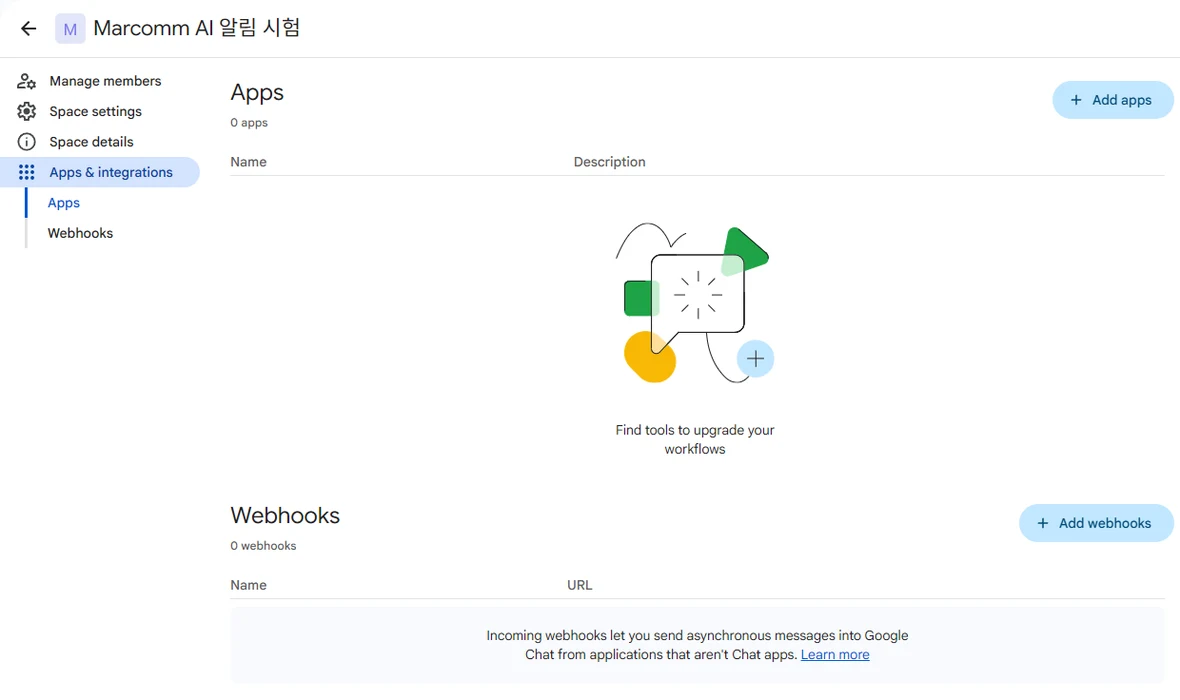
اسم المساحة → Apps & integrations → Webhooks. - 3أدخل اسمًا مثل Marcomm AI واضغط على حفظ. انسخ عنوان URL للـ webhook الذي يظهر بجانبه.
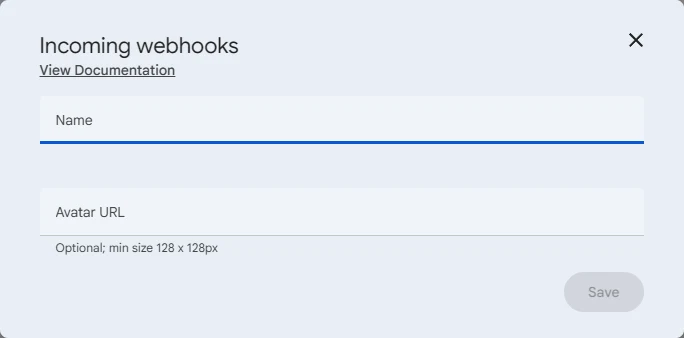
سمّ الـ webhook واحفظه. - 4في Marcomm، انتقل إلى الإعدادات → API → Webhooks، واختر Google Chat كنوع، وأدخل اسمًا، والصق العنوان في Webhook URL ثم اضغط على إضافة.
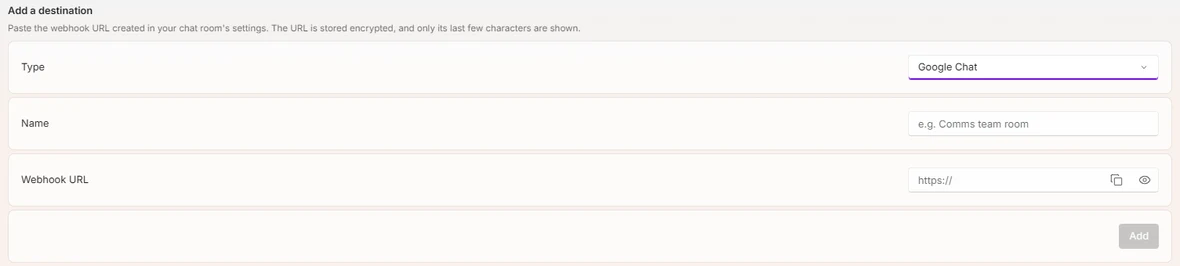
الإعدادات → API → Webhooks. - 5اضغط على إرسال رسالة اختبار. ستصل الرسالة إلى المساحة عبر الـ webhook الذي أنشأته.
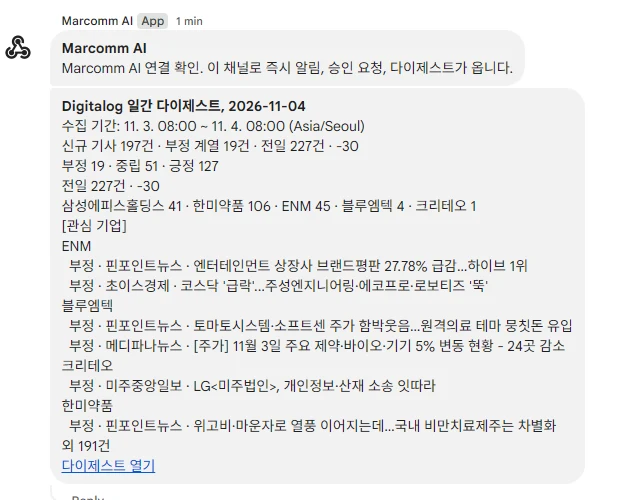
تصل الرسالة إلى المساحة. - 6لاستلام الرسائل في مساحة مشتركة وفي مساحتك الخاصة، أنشئ webhook واحدًا في كل منهما وأضفهما معًا كوجهتين.
يستطيع أي شخص يملك عنوان URL للـ webhook أن ينشر في تلك المساحة، لذا الصقه في Marcomm فقط.
يخزّن Marcomm عنوان URL للـ webhook مشفرًا ويعرض آخر أحرف قليلة منه فقط. ويُحذف عند إزالة الوجهة أو حذف مساحة العمل.
يتلقى Google Chat ما تعرضه الرسالة فقط، مثل عنوان مقال أو عنوان بيان صحفي أو تفاصيل طلب موافقة. تحتوي طلبات الموافقة على رابط يعود إلى Marcomm، وهناك يُتخذ القرار.
الأسئلة الشائعة
- هل يمكنني استلام الرسائل في محادثة مباشرة؟
- تعمل webhooks في Google Chat داخل المساحات فقط. للحصول على محادثة خاصة، أنشئ مساحة لا يوجد فيها غيرك وأضف الـ webhook الخاص بها.
- لا أرى Apps & integrations ولا Webhooks.
- ربما أوقف مسؤول Google Workspace الـ webhooks. اطلب من المسؤول السماح بالـ webhooks الواردة لمؤسستك.