اربط monday.com وأنشئ العناصر
اربط monday.com مرة واحدة، ثم أنشئ عنصرًا من بيان صحفي أو مقالة مدونة أو فعالية صحفية مع رابط يعود إلى المسودة.
- 1في Marcomm، انتقل إلى الإعدادات → التكاملات → monday.com واختر ربط.
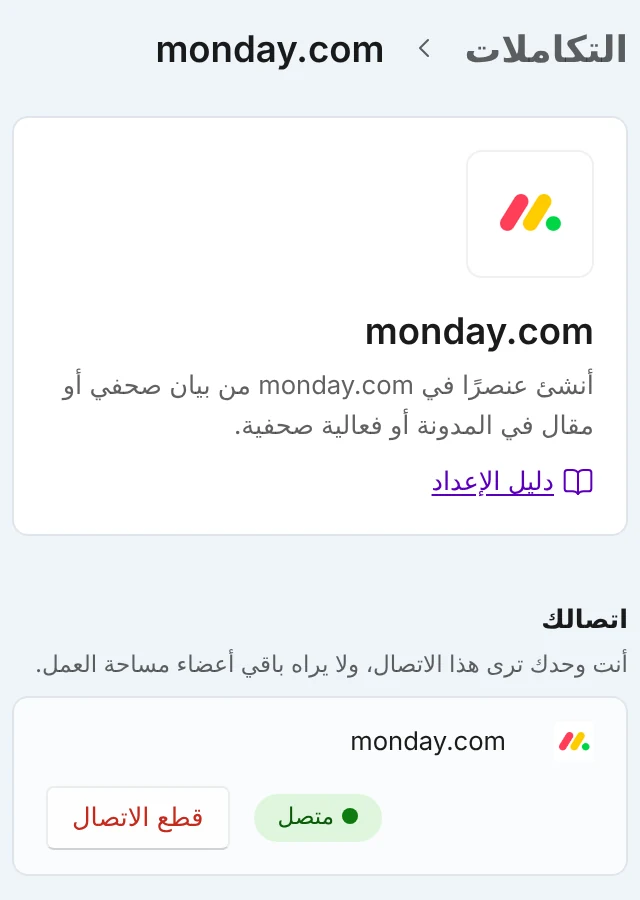
بعد الربط يظهر اتصالك بحالة متصل. زر قطع الاتصال في السطر نفسه. - 2سجّل الدخول إلى monday.com واختر Authorize (تفويض) في شاشة الموافقة.
في شاشة موافقة monday.com، راجع الأذونات ثم اختر Authorize (تفويض). - 3افتح بيانًا صحفيًا أو مقالة مدونة في المحرر، أو فعالية صحفية، ثم اختر إنشاء مهمة من القائمة في الأعلى. بعد ذلك اختر monday.com.
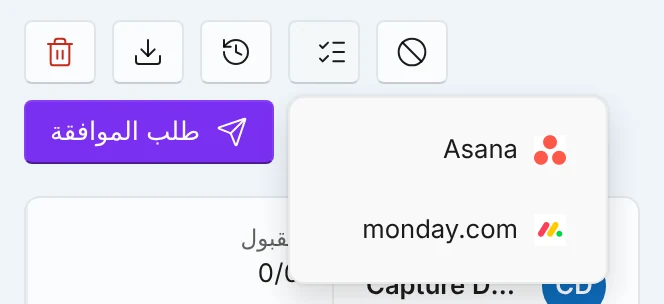
في بيان صحفي أو مقالة مدونة أو فعالية صحفية، افتح قائمة إنشاء مهمة في الأعلى واختر monday.com. - 4اختر اللوحة، وأضف ملاحظة إن أردت.
اختر اللوحة وأضف ملاحظة إن أردت. لا يُنشأ شيء حتى تختار إنشاء مهمة. - 5اختر إنشاء مهمة. عند الانتهاء، اختر فتح في monday.com لعرضه.
عند إنشاء العنصر، اختر فتح في monday.com لعرضه.
يحفظ Marcomm في حسابك لوحة افتراضية لاتصال monday.com، وتختارها نافذة إنشاء مهمة أولًا. يمكنك ضبطها من الإعدادات → التكاملات → monday.com.
في كل مرة تختار فيها إنشاء مهمة، ينشئ Marcomm عنصرًا واحدًا في monday.com يحمل عنوان البيان الصحفي أو المقالة أو الفعالية ورابطًا يعود إلى Marcomm وحالته الحالية. تُضاف ملاحظتك إلى الوصف. في monday.com توجد الحالة وملاحظتك والرابط في أول تحديث للعنصر.
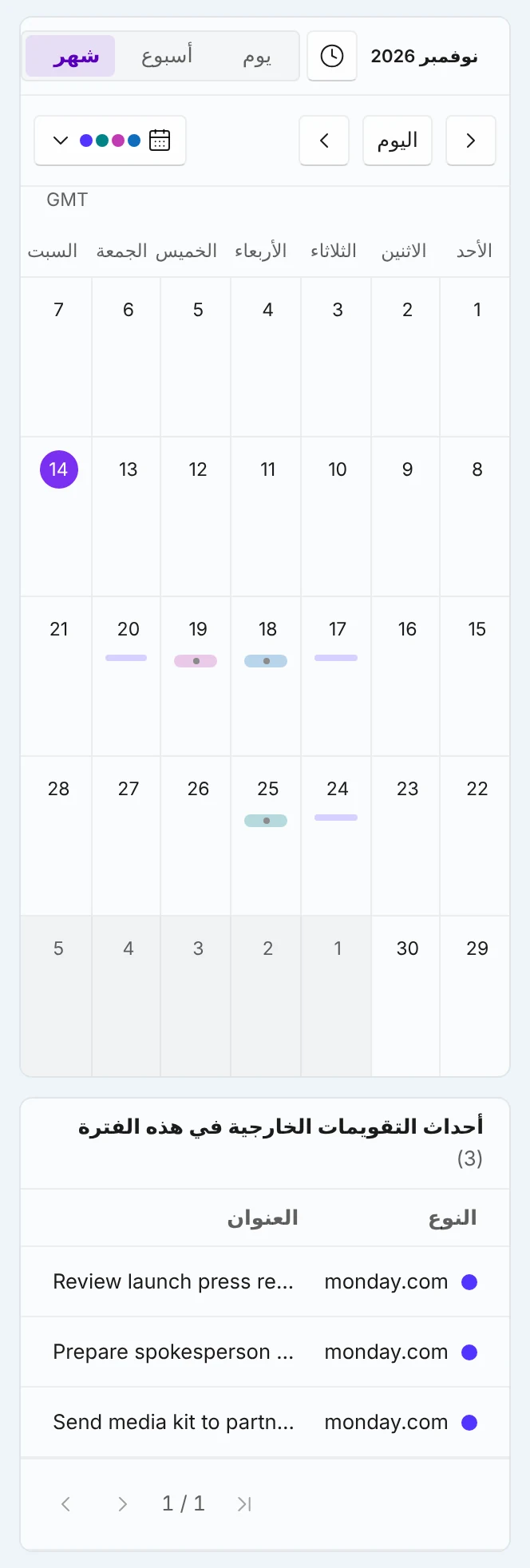
العنصر الذي أُنشئ نسخة لمرة واحدة، لذا لا تنتقل التغييرات اللاحقة في أحد الجانبين إلى الآخر. وبشكل منفصل، تظهر العناصر المسندة إليك والتي لها تاريخ استحقاق في تقويم Marcomm للقراءة فقط. ومن الإعدادات → التكاملات → monday.com تختار اللوحات التي تظهر، وإلى أن تغيّر ذلك تظهر العناصر من لوحاتك. ولا يعدّل Marcomm أو يحذف أبدًا العناصر التي أنشأتها بنفسك. ولا يغيّر إلا العناصر التي أنشأها بنفسه عبر إرسال العناصر المجدولة تلقائيًا، وعنوانها وتاريخها فقط؛ ولا يحذفها. وتعرض شاشة موافقة monday.com نطاق الأذونات الواسع الذي تحدده monday.com، لكن Marcomm لا يفعل إلا ما هو موضح هنا.
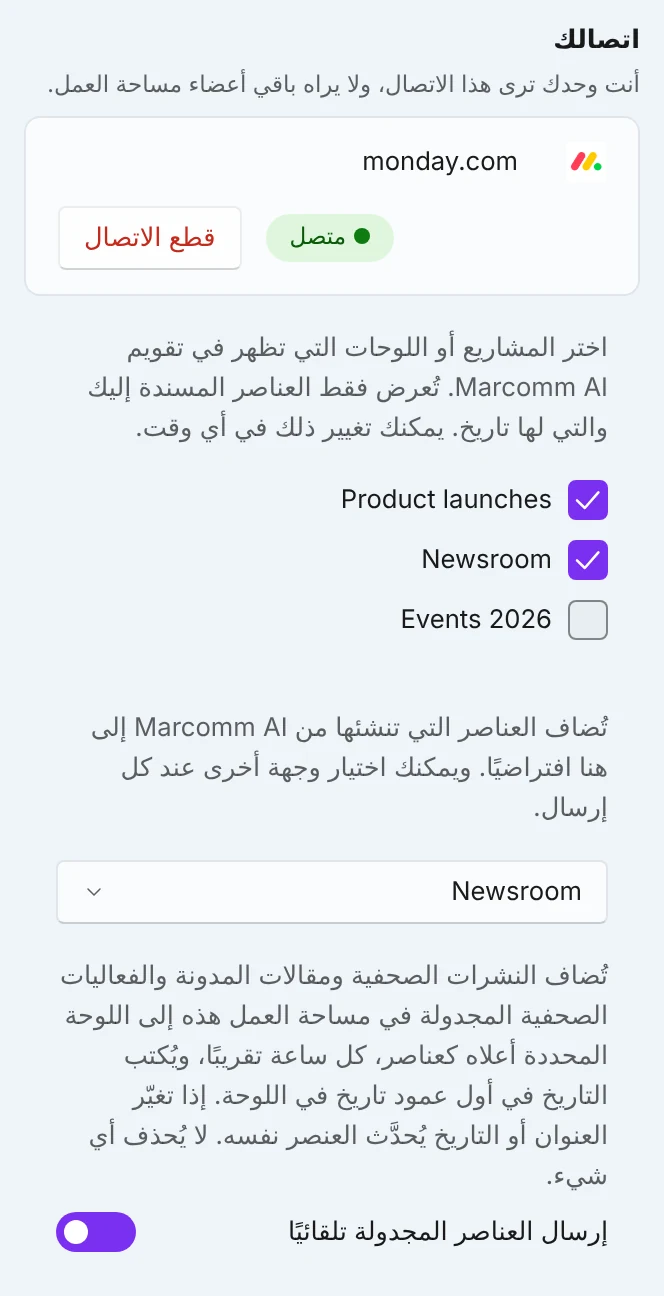
من الإعدادات → التكاملات → monday.com فعّل إرسال العناصر المجدولة تلقائيًا لتُضاف البيانات الصحفية ومقالات المدونة والفعاليات الصحفية المجدولة في مساحة العمل تلك إلى لوحتك الافتراضية كعناصر، كل ساعة تقريبًا، ويُكتب التاريخ في أول عمود تاريخ في اللوحة (وإذا لم تحتوِ اللوحة على عمود تاريخ تُضاف العناصر بلا تاريخ). إذا تغيّر العنوان أو التاريخ يحدّث Marcomm العنصر نفسه. ولا يحذف أي عنصر. تُؤخذ التواريخ بتوقيت UTC، لذا قد يقع عنصر مجدول بعد منتصف الليل المحلي بقليل في اليوم السابق.
يربط كل شخص حسابه الخاص، ولا يرى الاتصال إلا من أنشأه. تُنشأ العناصر باسمك. عند اختيار قطع الاتصال في صفحة التكاملات نفسها، يُحذف رمز الوصول المحفوظ.
في monday.com، افتح عنصرًا أُنشئ من Marcomm واختر علامة التبويب Marcomm AI. تعرض ما إذا كان المصدر بيانًا صحفيًا أم مقالة مدونة أم فعالية صحفية، وحالته عند إنشاء العنصر، وزرًّا يفتحه في Marcomm. ينشئ الزر Create a press release draft with AI مسودة بيان صحفي بالذكاء الاصطناعي في Marcomm اعتمادًا على نص العنصر. يستخدم رصيد الذكاء الاصطناعي لمساحة العمل التي تختارها، وتراجع المسودة في Marcomm. لاستخدام علامة التبويب هذه، أعد أولًا ربط Marcomm AI في monday.com.
إذا كان بيان صحفي أو مقالة مدونة أو فعالية صحفية بانتظار قرارك، تعرض علامة التبويب نفسها الزرين Approve وReject. يتطلب الرفض كتابة تعليق. يُسجَّل القرار باسم حسابك الشخصي في Marcomm تمامًا كما لو قررت داخل Marcomm. إذا لم يحن دورك أو كان القرار قد اتُّخذ بالفعل، تعرض علامة التبويب الحالة فقط.
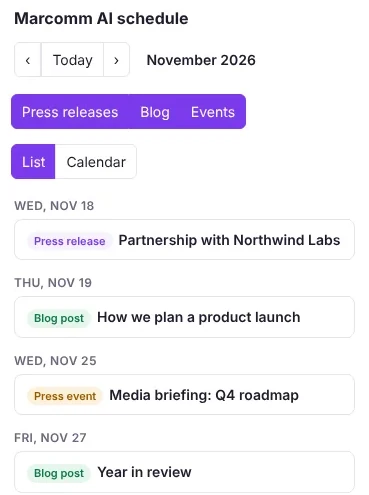
في monday.com، أضف العرض Marcomm AI Schedule إلى لوحة (Add view) لترى في قائمة شهرية أو في تقويم البيانات الصحفية ومقالات المدونة والفعاليات الصحفية المجدولة والمنشورة في مساحات عمل Marcomm الخاصة بك. العرض للقراءة فقط: اختر عنصرًا لترى نوعه ووقته وحالته، أو Open in Marcomm AI لفتحه في Marcomm. لا ترى إلا ما يمكنك رؤيته أصلًا في Marcomm. العرض بالإنجليزية، ويجب أولًا ربط monday.com في Marcomm من الإعدادات → التكاملات → monday.com.
الأسئلة الشائعة
ينشئ Marcomm عنصرًا في monday.com من بيان صحفي أو مقالة مدونة أو فعالية صحفية، مع العنوان والحالة الحالية ورابط يعود إلى المسودة في أول تحديث للعنصر. ويمكنك أيضًا إرسال العناصر المجدولة إلى لوحة افتراضية كل ساعة تقريبًا، وكتابة مسودة بيان صحفي بالذكاء الاصطناعي من عرض العنصر، والموافقة أو الرفض هناك، ورؤية جدول النشر في عرض اللوحة. ولا يعدّل Marcomm أبدًا العناصر الموجودة عندك ولا يحذفها.
قد يكون Marcomm فقد صلاحية الوصول، أو قد لا يحتوي حسابك على لوحات. إذا أُلغيت الصلاحية فسيُبلغك مربع الحوار بذلك؛ أعد الربط من الإعدادات → التكاملات → monday.com. يعرض Marcomm آخر 100 لوحة استخدمتها في monday.com، لذا افتح اللوحة الناقصة في monday.com مرة واحدة ثم حاول مجددًا.
يضيفهما Marcomm كأول تحديث للعنصر. إذا كان مفقودًا، فأعد ربط monday.com من الإعدادات → التكاملات → monday.com، واسمح بالأذونات المطلوبة، وتأكد من أنه يمكنك نشر التحديثات على تلك اللوحة.
لا بالنسبة إلى العنصر الذي أنشأته: العنوان والرابط والحالة نسخة لمرة واحدة ولا يقرؤها Marcomm مرة أخرى. أما العناصر المسندة إليك والتي لها تاريخ استحقاق فتظهر في تقويم Marcomm وتُقرأ من جديد في كل مرة تفتحه.
نعم. في كل مرة يُنشأ عنصر جديد. لا يتحقق Marcomm مما أنشأته سابقًا.
اختر قطع الاتصال في الإعدادات → التكاملات → monday.com. يُحذف الرمز المحفوظ. يمكنك أيضًا إزالة Marcomm AI من التطبيقات المتصلة في monday.com.