ربط Power Automate بموصّل مخصّص
استورد موصّل Marcomm AI من ملف OpenAPI إلى بيئة Power Automate الخاصة بك، ثم شغّل إجراءات Marcomm AI من تدفقاتك بمفتاح API شخصي.
- 1في Marcomm، انتقل إلى الإعدادات → التكاملات → Power Automate لترى الحالة والقيم التي تحتاجها.
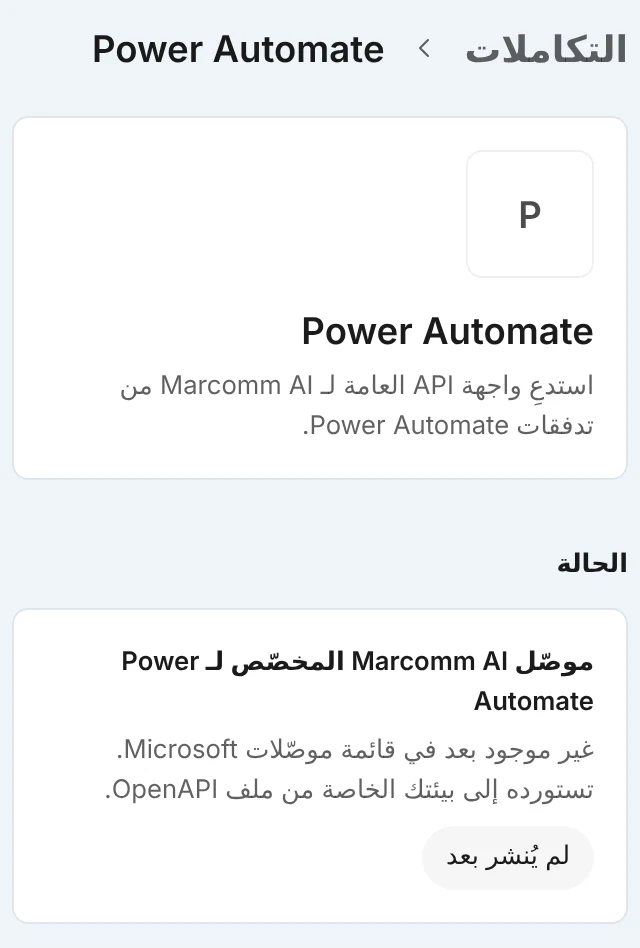
تعرض صفحة Power Automate الحالة الحالية والخطوات والقيم المطلوب نسخها، وما إذا كان الوصول إلى API معتمدًا لمساحة العمل هذه. - 2افتح الإعدادات → API. إذا لم يكن لمساحة العمل وصول إلى API بعد، يملأ المالك أو المسؤول التقدّم بطلب الوصول إلى API ويختار إرسال الطلب.
- 3بعد الموافقة، افتح إنشاء مفتاح، واختر مفتاح شخصي، وحدّد النطاقات التي تحتاجها، ثم اختر إنشاء المفتاح. انسخ المفتاح فورًا لأنه يظهر مرة واحدة فقط.
- 4في Power Automate، افتح Custom connectors واختر New custom connector ثم Import an OpenAPI from URL، وأدخل
https://marcomm.works/api/v1/openapi.json. - 5في خطوة Security (الأمان)، اختر API Key، واجعل اسم المعامل
Authorizationوالموقع Header (الترويسة)، ثم أنشئ الموصّل. - 6عندما يطلب التدفق اتصالًا، أدخل
Bearerثم مسافة ثم مفتاحك.
جرّب خطوات النشر والإرسال أولًا بمسودة، لأنه لا يمكن التراجع عنها.
الموصّل غير موجود في قائمة موصّلات Microsoft. تستورده إلى بيئتك من ملف OpenAPI، لذا تتبع إجراءاته API: قراءة الأخبار والموافقات، وإنشاء البيانات الصحفية ومقالات المدونة والفعاليات الصحفية ودعوات RSVP وتحديثها، وطلب الموافقة، والموافقة أو الرفض، والنشر والإرسال. يحتوي على إجراءات فقط، بلا مشغّلات.
تحدّد النطاقات ما يستطيع المفتاح فعله. المحتوى (content) يقرأ البيانات الصحفية ومقالات المدونة والفعاليات الصحفية، وكتابة المحتوى (content:write) ينشئ المسودات ويعدّلها، والنشر والإرسال (distribution) ينشر ويرسل بالبريد الإلكتروني، والموافقات (approvals) يغطي خطوات الموافقة. تعمل النطاقات الثلاثة الأخيرة مع مفتاح شخصي فقط، لأن الإجراء يُسجَّل باسم من أنشأ المفتاح. أما مفتاح مساحة العمل فيقرأ فقط، وكل مفتاح يعمل بدور منشئه وصلاحياته.
لا يمكن التراجع عن النشر والإرسال. لا تنفّذهما API إلا إذا احتوى الطلب على confirm: true أو ترويسة Idempotency-Key، ولا تنشر شيئًا وتردّ بالرمز 409 ما دامت الموافقة مطلوبة أو كان المحتوى مجدولًا أو تحت حظر النشر. إعادة المحاولة بالمفتاح Idempotency-Key نفسه والطلب نفسه تعيد النتيجة الأولى لمدة 24 ساعة بدل التنفيذ مرة أخرى. في الموصّل، لهذه الإجراءات حقل confirm وحقل Idempotency-Key.
تتوفر API في خطة Team وما فوقها. يراجع فريق Marcomm AI كل طلب، ولا تعمل المفاتيح إلا بعد الموافقة. لا يستخدم المفتاح إلا النطاقات المعتمدة لمساحة العمل، ويمكن لكل شخص امتلاك 10 مفاتيح كحد أقصى. افتراضيًا يمكن لمساحة العمل إرسال 60 طلبًا في الدقيقة و10,000 طلب في اليوم، وبعد ذلك تردّ API بالرمز 429 مع ترويسة Retry-After. لرفع الحدود، استخدم تحتاج إلى حدود أعلى؟ في الإعدادات → API. لفصل Power Automate، اختر إلغاء بجانب المفتاح، فتفقد الأنظمة التي تستخدمه الوصول فورًا.
الأسئلة الشائعة
استدعِ
GET https://marcomm.works/api/v1/meمع الترويسةAuthorization: Bearerمتبوعة بمفتاحك. يعمل ذلك مع أي مفتاح معتمد أيًا كانت نطاقاته، ويعيد مساحة العمل واسم المفتاح ونطاقاته.لا يسجّل المفتاح الخدمة التي تستخدمه، لذلك لا يضع Marcomm علامة متصل على بطاقة Power Automate. تعرض الإعدادات → API آخر مرة استُخدم فيها كل مفتاح.
ليس بهذا الموصّل، لأنه يحتوي على إجراءات فقط. ابدأ التدفق بمشغّل آخر مثل جدول زمني، واقرأ أحدث العناصر بإجراء قائمة.