استيراد الصور من Dropbox إلى Marcomm
اربط حساب Dropbox، ثم تصفّح مجلداتك وانسخ صورة إلى مكتبة الوسائط أثناء كتابة بيان صحفي أو مقالة مدونة.
- 1في Marcomm، انتقل إلى الإعدادات → التكاملات → Dropbox واختر ربط.
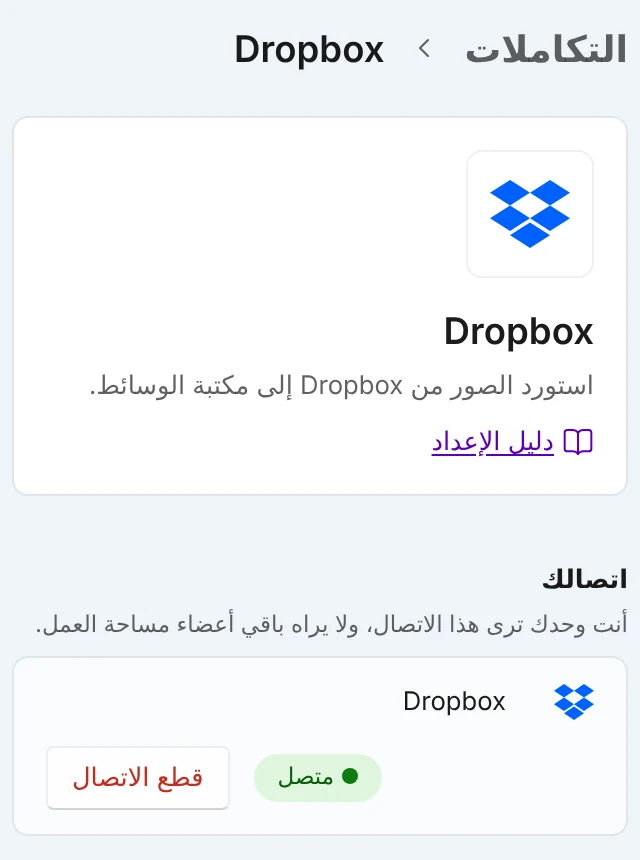
بعد الربط، يعرض الصف متصل وزر قطع الاتصال. أنت وحدك ترى هذا الاتصال. - 2سجّل الدخول إلى Dropbox واختر Allow (سماح).
يطلب Dropbox عرض الملفات في مجلد Apps › Marcomm AI Works والمعلومات الأساسية لحسابك. اختر Allow (سماح). - 3في محرر البيان الصحفي أو مقالة المدونة، افتح أداة اختيار الصورة. في اختيار صورة، اختر علامة التبويب السحابة.
- 4من مصدر الاستيراد، اختر Dropbox وافتح مجلدًا واختر صورة.
- 5ينسخ Marcomm الصورة إلى مكتبة الوسائط ويستخدمها حيث كنت تعمل.
إذا لم يكن Dropbox مربوطًا بعد، تعرض علامة التبويب السحابة الزر اربطه من التكاملات الذي يفتح هذه الصفحة.
يطلب Marcomm AI قراءة معلومات حسابك وأسماء ملفاتك ومحتواها فقط لكي تتصفحها. لا يرفع Marcomm AI أي شيء إلى Dropbox ولا يغيّر فيه شيئًا ولا يحذفه.
لا تُعرض إلا المجلدات والصور، ويعرض كل مجلد أول 100 عنصر. يمكن أن يصل حجم الصورة الواحدة إلى 10 ميغابايت، وتُحتسب النسخة من مساحة تخزين مساحة العمل مثل أي رفع.
يربط كل شخص حسابه الخاص، ولا يرى الاتصال إلا صاحبه. للإيقاف، اختر قطع الاتصال في الصفحة نفسها. تبقى الصور المنسوخة في مكتبة الوسائط.
الأسئلة الشائعة
لا. تُنسخ الصورة التي تختارها مرة واحدة فقط. التغييرات اللاحقة في Dropbox لا تصل إلى النسخة في مكتبة الوسائط.
في أي مكان يفتح فيه Marcomm نافذة اختيار صورة، مثل محرر البيانات الصحفية ومقالات المدونة.
يمكن لـ Marcomm رؤية مجلد Apps › Marcomm AI Works فقط في Dropbox الخاص بك. ينشئه Dropbox عند الربط. انقل الصور التي تريد استخدامها إلى هذا المجلد أو انسخها إليه، ثم افتح علامة التبويب «السحابة» مرة أخرى.