ربط LINE WORKS بـ Marcomm
تلقَّ التنبيهات الفورية وطلبات الاعتماد والملخص من بوت LINE WORKS، في محادثة فردية أو في غرفة محادثة.
- 1في Developer Console الخاصة بـ LINE WORKS افتح API → ClientApp وأضف تطبيقًا بنطاق bot.
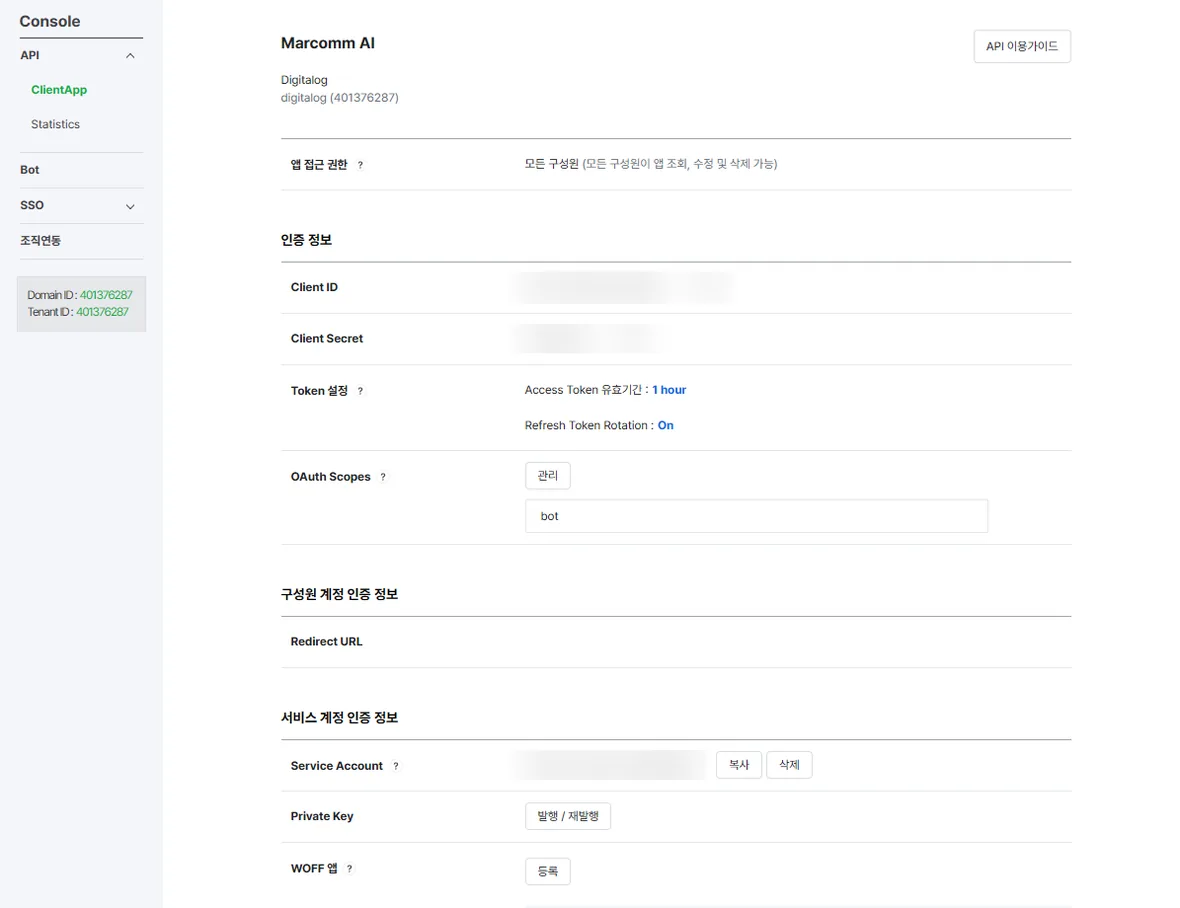
التطبيق بنطاق bot. أبقِ السر والمفتاح الخاص بعيدًا عن الآخرين. - 2انسخ Client ID وClient Secret. ضمن Service Account أنشئ حسابًا، ثم اضغط Issue / Reissue بجانب Private Key ونزّل ملف .key.
- 3افتح Bot، وسجّل بوتًا للتطبيق، ودوّن Bot ID الخاص به وهو رقم. اجعل البوت متاحًا للأشخاص الذين سيستلمون الرسائل.
- 4في Marcomm انتقل إلى الإعدادات → التكاملات → LINE WORKS، وأدخل اسمًا وBot ID والمستلم، ثم Client ID وClient Secret وService Account ومحتوى ملف .key، واضغط إضافة. المستلم هو معرّف العضو (id@company) للمحادثة الفردية، أو معرّف قناة غرفة المحادثة التي انضم إليها البوت.
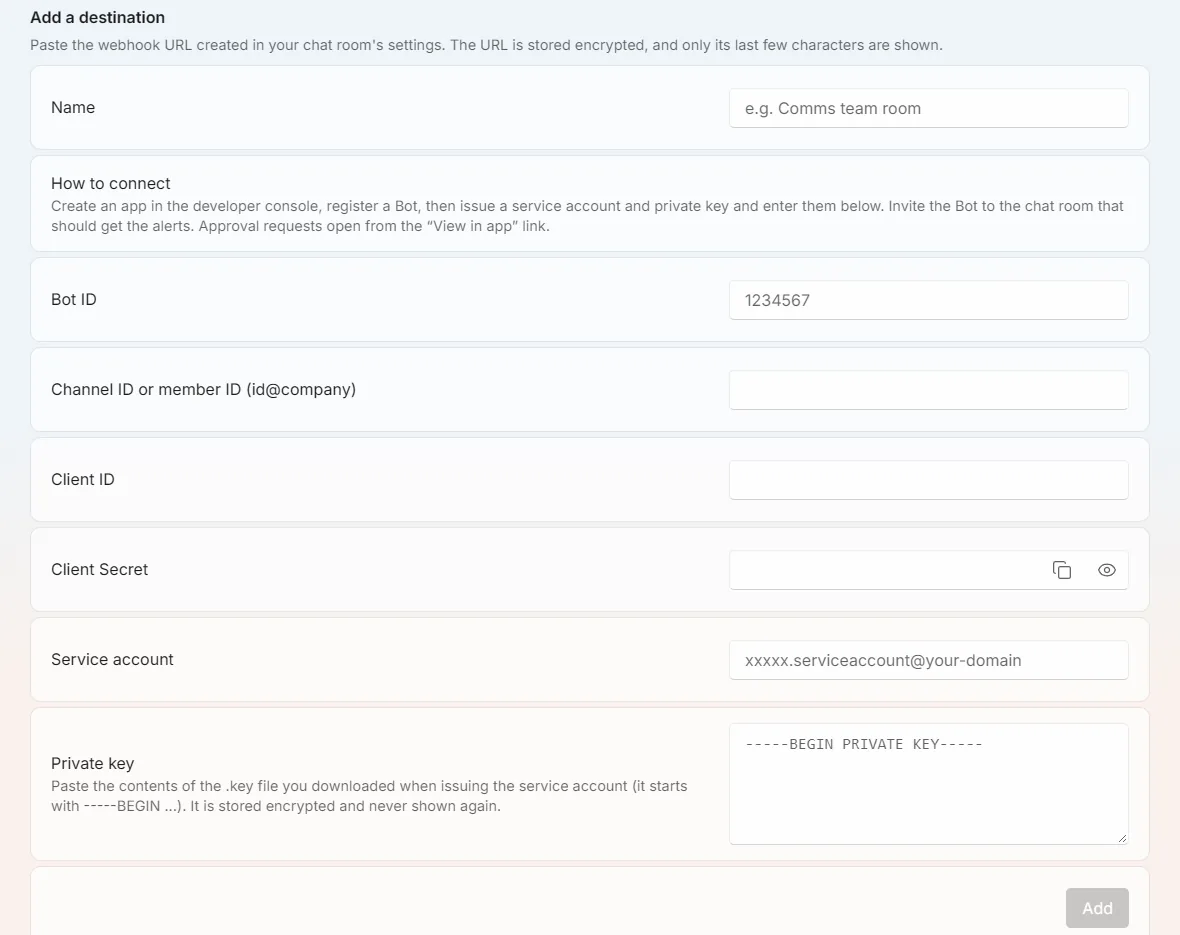
الإعدادات → التكاملات → LINE WORKS. - 5اضغط إرسال رسالة اختبار. ستصل من البوت إلى تلك المحادثة.
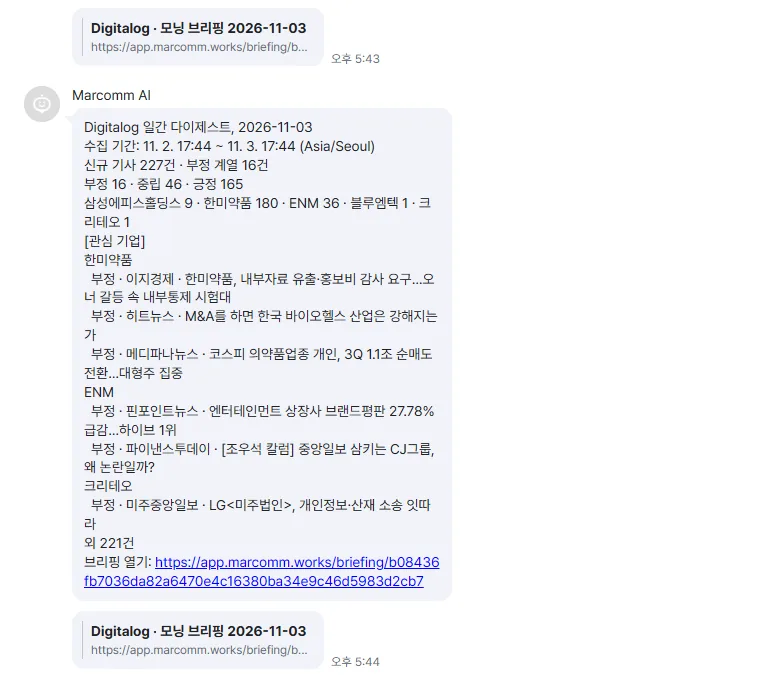
يصل الملخص من البوت مع الفترة التي يغطيها. - 6لاستلام الرسائل في المحادثة الفردية وفي الغرفة معًا، أضف كلًّا منهما كوجهة مستقلة بالبيانات نفسها.
معرّف العضو هو الظاهر في وحدة تحكم المسؤول في LINE WORKS (id@company)، وليس بريد تسجيل الدخول.
يحفظ Marcomm كلًّا من Client Secret والمفتاح الخاص مشفّرين ولا يعرضهما مرة أخرى. ويُحذفان عند إزالة الوجهة أو حذف مساحة العمل.
يستلم LINE WORKS ما تعرضه الرسالة فقط، مثل عنوان مقال أو عنوان بيان صحفي أو تفاصيل طلب اعتماد. وتعيدك طلبات الاعتماد إلى Marcomm حيث يُتخذ القرار.
الأسئلة الشائعة
- هل يمكنني استلام الرسائل في محادثة فردية وفي غرفة؟
- نعم. أضف وجهة بمعرّف العضو للمحادثة الفردية، ووجهة أخرى بمعرّف القناة للغرفة.
- أين أجد معرّف العضو؟
- في وحدة تحكم المسؤول في LINE WORKS، ضمن تفاصيل العضو. يبدو بالشكل id@company وليس بريد تسجيل الدخول.