إنشاء روابط اجتماعات Teams للفعاليات الصحفية
اربط حساب Microsoft مرة واحدة، ثم أنشئ رابط Teams لفعالية صحفية بنقرة واحدة. يُضاف الرابط إلى الدعوة وإلى موعد التقويم.
- 1في Marcomm، انتقل إلى الإعدادات → التكاملات → Microsoft Teams. في قسم Microsoft Teams Meetings، اختر ربط.
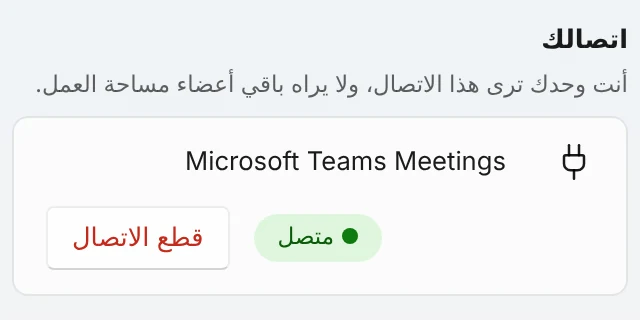
بعد الربط، يعرض الصف متصل وزر قطع الاتصال. أنت وحدك ترى هذا الاتصال. - 2سجّل الدخول إلى حساب Microsoft واختر Accept (قبول) في شاشة الموافقة.
- 3افتح فعالية صحفية وانتقل إلى حقل رابط الاجتماع عبر الإنترنت.
- 4اختر إنشاء رابط Teams. ينشئ Marcomm اجتماعًا عبر الإنترنت بعنوان الفعالية ووقتي بدايتها ونهايتها.
- 5يُملأ الرابط في الحقل ويُضاف إلى الدعوة وموعد التقويم. إذا كان في الحقل رابط من قبل، يسألك Marcomm قبل استبداله.
إذا لم تربط حسابك بعد، يظهر الزر أسفل الحقل باسم ربط Teams ويفتح صفحة التكامل.
يطلب Marcomm AI قراءة اجتماعاتك عبر الإنترنت وإنشاءها وقراءة البريد الإلكتروني لحسابك فقط. لا يقرأ تقويمك ولا يحفظ الاجتماعات التي ينشئها.
يربط كل شخص حسابه الخاص، ولا يرى الاتصال إلا صاحبه. للإيقاف، اختر قطع الاتصال في الصفحة نفسها. تبقى الروابط المحفوظة في فعالياتك الصحفية كما هي.
رسائل الدردشة التي تُعدّ في أعلى الصفحة نفسها (التنبيهات وطلبات الموافقة والملخص) منفصلة. تعمل روابط الاجتماعات من دونها.
الأسئلة الشائعة
نعم. يقبل حقل رابط الاجتماع عبر الإنترنت أيضًا رابط Teams أو Google Meet أو Zoom تلصقه بنفسك.
لا يمكن إنشاء اجتماعات Teams إلا بحساب العمل أو المدرسة (Microsoft 365). عند الربط بحساب شخصي مثل hotmail أو outlook.com لن يتم إنشاء اجتماعات.