عرض أحداث Google Calendar في تقويم Marcomm
اربط حساب Google لترى أحداثك بجانب البيانات الصحفية ومقالات المدونة والفعاليات الصحفية المجدولة. الوصول للقراءة فقط افتراضيًا، وإذا سمحت بإذن اختياري يمكن لـ Marcomm AI أيضًا إضافة عناصره المجدولة إلى تقويمك تلقائيًا.
- 1في Marcomm، انتقل إلى الإعدادات → التكاملات → Google Calendar واختر ربط.
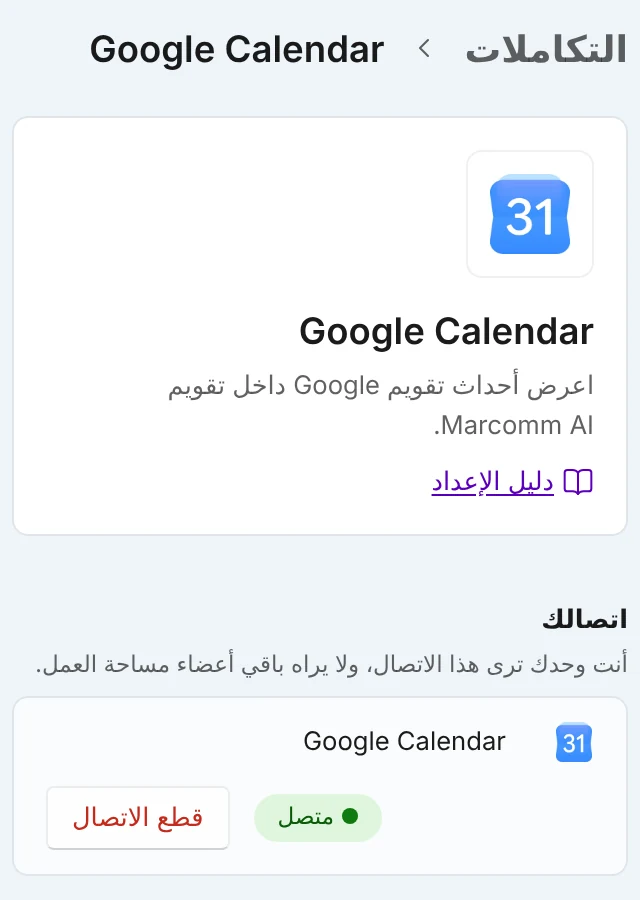
بعد الربط، يعرض الصف متصل وزر قطع الاتصال. اختر التقويمات المعروضة أسفله. - 2سجّل الدخول إلى حساب Google واختر Allow (سماح) في شاشة الموافقة.
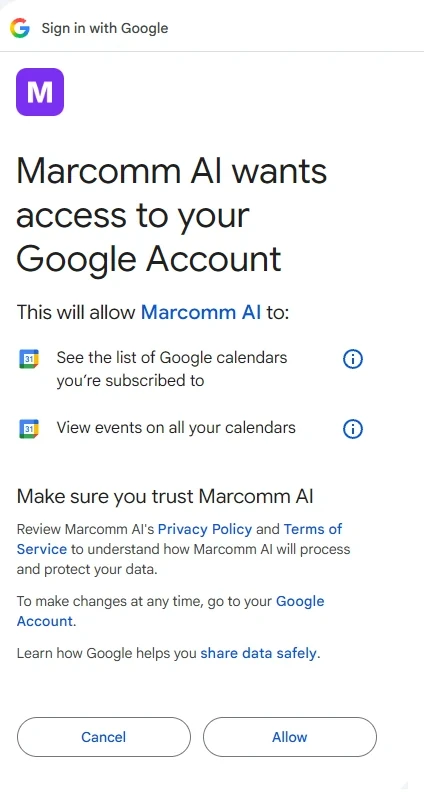
تطلب Google عرض قائمة تقويماتك وأحداثك. اختر Allow (سماح). - 3بعد العودة إلى Marcomm، اختر حتى 10 تقويمات من التقويمات المعروضة. إلى أن تغيّر ذلك، يُعرض تقويمك الرئيسي فقط.
- 4افتح عرض تقويم للبيانات الصحفية أو مقالات المدونة أو الفعاليات الصحفية، وفعّل Google Calendar من التقويمات الخارجية.
أنت وحدك ترى أحداثك. لا يرى الأعضاء الآخرون في مساحة العمل اتصالك ولا تقويمك.
يطلب Marcomm AI إذن عرض الأحداث وسرد تقويماتك، وإذنًا اختياريًا لتعديل الأحداث. يُستخدم إذن التعديل فقط لخيار «إرسال العناصر المجدولة تلقائيًا»، وإذا أوقفته في شاشة الموافقة فلن يُربط سوى القراءة. يقرأ Marcomm AI الأحداث فقط أثناء عرضك للتقويم ولا يحفظها على خوادمه. وحتى إذا سمحت بالتعديل وفعّلت الإرسال التلقائي، فإنه يضيف عناصر Marcomm AI المجدولة فقط كأحداث ويحدّث الأحداث نفسها: لا يغيّر أحداثك الأخرى ولا يحذفها ولا يدعو أحدًا.
للإيقاف، اختر قطع الاتصال في الصفحة نفسها. تختفي أحداثك من تقويم Marcomm فورًا.
الأسئلة الشائعة
لا. اتصال التقويم يخص الشخص الذي أنشأه، وهو وحده يرى الأحداث.
نعم. يمكنك اختيار أي تقويم موجود في قائمة تقويمات حساب Google من التقويمات المعروضة، حتى 10.