monday.com’u bağlayın, öğe oluşturun
monday.com’u bir kez bağlayın, ardından bir basın bülteninden, blog yazısından ya da basın etkinliğinden taslağa geri dönen bir bağlantıyla öğe oluşturun.
- 1Marcomm’da Ayarlar → Entegrasyonlar → monday.com bölümüne gidin ve Bağla’yı seçin.
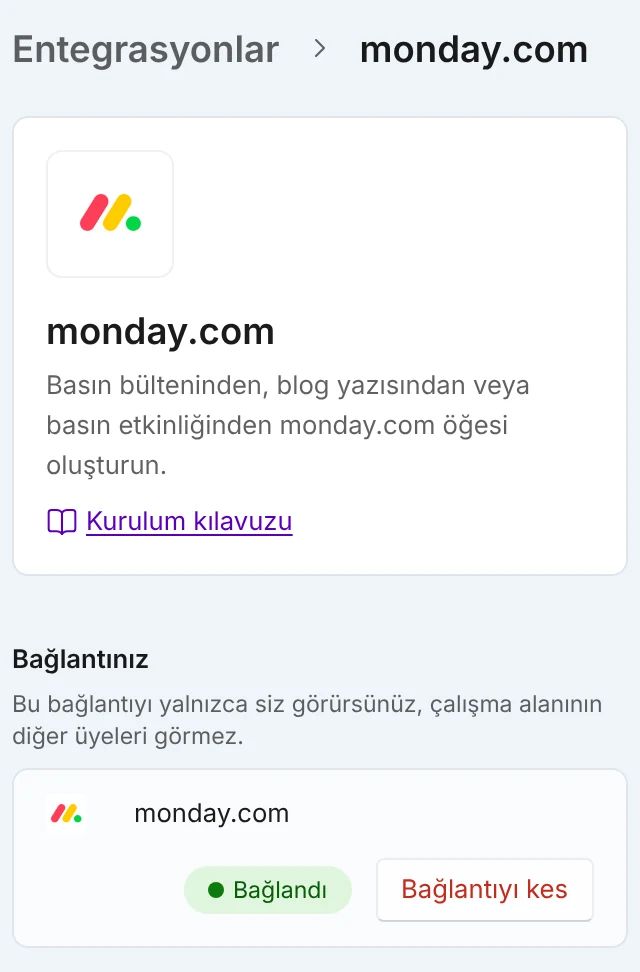
Bağlandıktan sonra bağlantınız Bağlı olarak görünür. Bağlantıyı kes düğmesi aynı satırda yer alır. - 2monday.com’da oturum açın ve onay ekranında Authorize (Yetkilendir) seçeneğini seçin.
monday.com onay ekranında izinleri kontrol edin ve Authorize (Yetkilendir) seçeneğini seçin. - 3Düzenleyicide bir basın bülteni veya blog yazısı ya da bir basın etkinliği açın ve üstteki menüden Görev oluştur’u seçin. Ardından monday.com’u seçin.
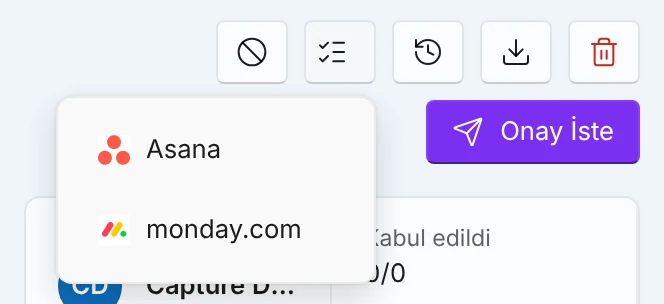
Bir basın bülteninde, blog yazısında veya basın etkinliğinde üstteki Görev oluştur menüsünü açın ve monday.com seçeneğini seçin. - 4Panoyu seçin, isterseniz bir not ekleyin.
Panoyu seçin, isterseniz bir not ekleyin. Görev oluştur’u seçene kadar hiçbir şey oluşturulmaz. - 5Görev oluştur’u seçin. İşlem bitince görmek için monday.com içinde aç düğmesini seçin.
Öğe oluşturulduğunda görmek için monday.com’da aç’ı seçin.
Marcomm, monday.com bağlantınız için hesabınızda varsayılan bir pano saklar ve Görev oluştur penceresi önce onu seçer. Ayarlar → Entegrasyonlar → monday.com bölümünden belirlenir.
Görev oluştur’u her seçtiğinizde Marcomm, basın bülteninin, blog yazısının veya basın etkinliğinin başlığını, Marcomm’a geri dönen bir bağlantıyı ve güncel durumu içeren bir monday.com öğesi oluşturur. Notunuz açıklamaya eklenir. monday.com’da durum, notunuz ve bağlantı öğenin ilk güncellemesinde yer alır.
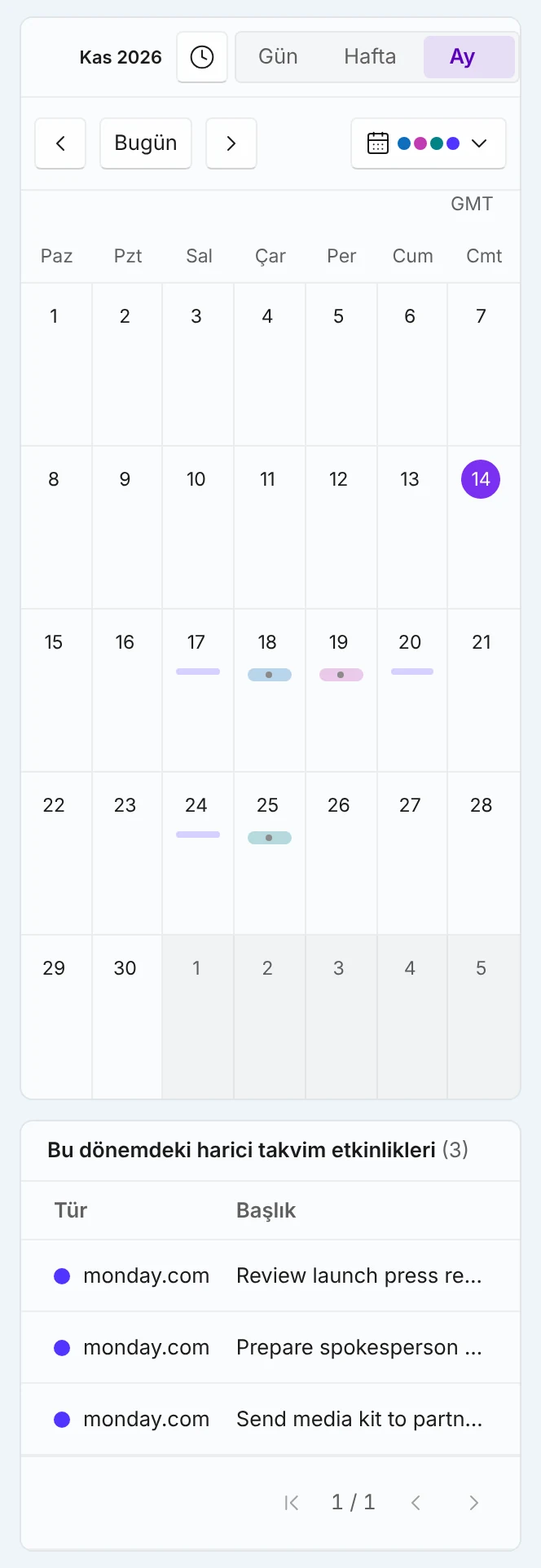
Oluşturulan öğe tek seferlik bir kopyadır; bu yüzden iki taraftan birinde sonradan yapılan değişiklik diğerine yansımaz. Ayrıca size atanmış ve bitiş tarihi olan öğeler Marcomm takviminde salt okunur olarak görünür. Ayarlar → Entegrasyonlar → monday.com bölümünde hangi panoların görüneceğini seçersiniz; siz değiştirene kadar panolarınızda yer alan öğeler görünür. Marcomm, kendi oluşturduğunuz öğeleri hiçbir zaman düzenlemez ya da silmez. Yalnızca Planlanan öğeleri otomatik gönder ile kendisinin oluşturduğu öğeleri değiştirir, o da sadece başlık ve tarihi; bunları asla silmez. monday.com onay ekranı, monday.com tarafından belirlenen geniş izin kapsamını gösterir, ancak Marcomm yalnızca burada anlatılanları yapar.
Ayarlar → Entegrasyonlar → monday.com bölümünde Planlanan öğeleri otomatik gönder seçeneğini açarsanız, o çalışma alanında planlanan basın bültenleri, blog yazıları ve basın etkinlikleri yaklaşık saatte bir varsayılan panonuza öğe olarak eklenir ve tarih panonun ilk tarih sütununa yazılır (tarih sütunu olmayan panoya öğe tarihsiz eklenir). Başlık veya tarih değişirse Marcomm aynı öğeyi günceller. Hiçbir öğeyi silmez. Tarihler UTC olarak alınır; bu yüzden yerel saatle gece yarısından hemen sonraya planlanan bir öğe önceki güne düşebilir.
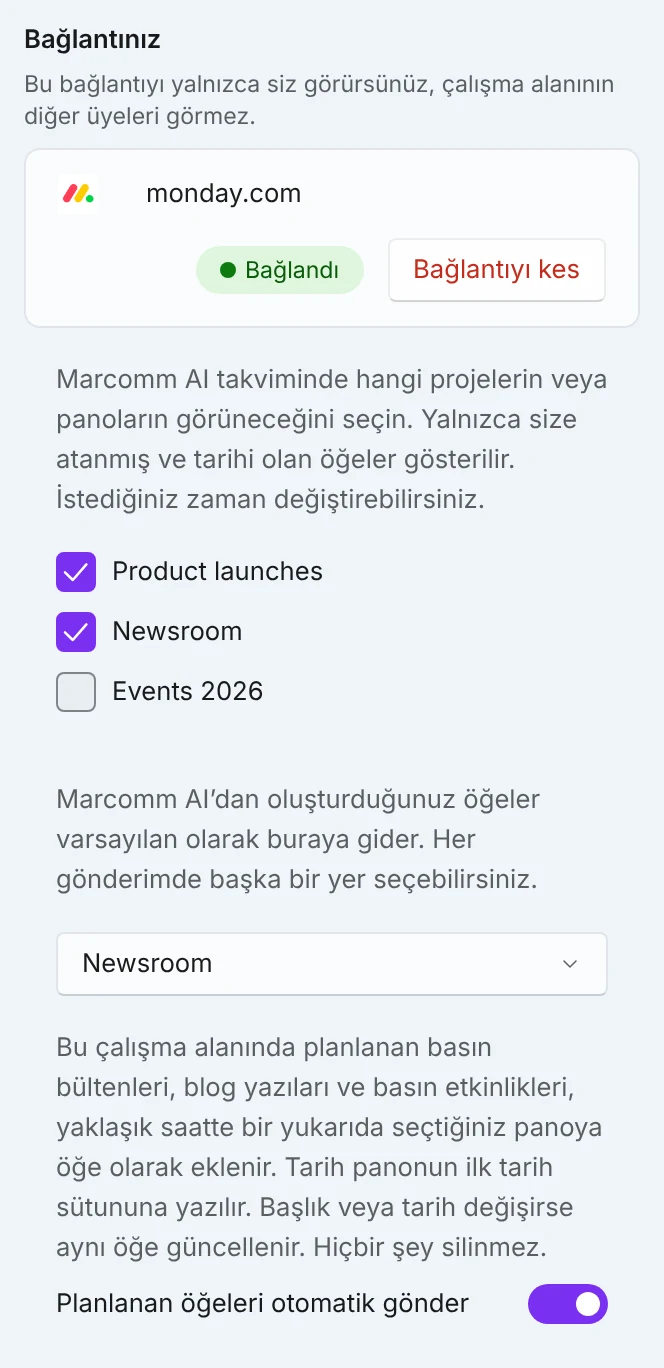
Herkes kendi hesabını bağlar ve bağlantıyı yalnızca onu kuran kişi görür. Öğeler sizin adınıza oluşturulur. Aynı Entegrasyonlar sayfasında Bağlantıyı kes’i seçtiğinizde kayıtlı erişim belirteci silinir.
monday.com’da Marcomm’dan oluşturulmuş bir öğeyi açın ve Marcomm AI sekmesini seçin. Kaynağın basın bülteni, blog yazısı ya da basın etkinliği olduğunu, öğe oluşturulduğundaki durumunu ve onu Marcomm’da açan bir düğmeyi gösterir. Create a press release draft with AI düğmesi, öğenin metnine dayanarak Marcomm’da yapay zekâ ile bir basın bülteni taslağı oluşturur. Seçtiğiniz çalışma alanının yapay zekâ kredileri kullanılır ve taslağı Marcomm’da incelersiniz. Bu sekmeyi kullanmak için önce monday.com’da Marcomm AI’ı yeniden bağlayın.
Bir basın bülteni, blog yazısı veya basın etkinliği kararınızı bekliyorsa aynı sekmede Approve ve Reject düğmeleri görünür. Reddetmek için yorum yazmanız gerekir. Karar, Marcomm’da kendiniz verseydiniz olduğu gibi kendi Marcomm hesabınız adına kaydedilir. Sıra sizde değilse veya karar zaten verilmişse sekme yalnızca durumu gösterir.
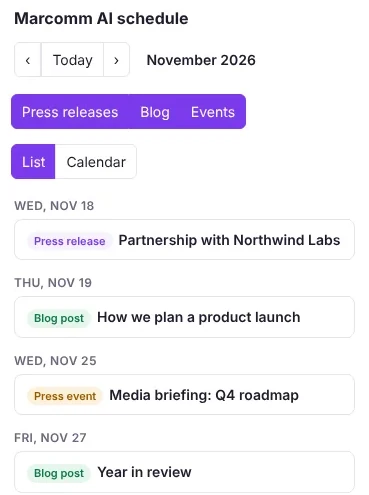
monday.com’da bir panoya Marcomm AI Schedule görünümünü ekleyin (Add view); böylece Marcomm çalışma alanlarınızdaki planlanan ve yayımlanan basın bültenlerini, blog yazılarını ve basın etkinliklerini aylık liste veya takvim olarak görürsünüz. Görünüm salt okunurdur: türünü, zamanını ve durumunu görmek için bir öğe seçin, Marcomm’da açmak için Open in Marcomm AI düğmesini seçin. Yalnızca Marcomm’da zaten görme yetkiniz olan içeriği görürsünüz. Görünüm İngilizcedir ve önce monday.com’un Marcomm’da bağlanmış olması gerekir (Ayarlar → Entegrasyonlar → monday.com).
Sık sorulan sorular
Marcomm bir basın bülteninden, blog yazısından veya basın etkinliğinden bir monday.com öğesi oluşturur; başlık, güncel durum ve taslağa geri dönen bağlantı öğenin ilk güncellemesine yazılır. Planlanan öğeleri yaklaşık saatte bir varsayılan panoya otomatik olarak gönderebilir, öğe görünümünde yapay zekâ ile basın bülteni taslağı yazıp orada onaylayabilir veya reddedebilir, yayın takvimini de pano görünümünde görebilirsiniz. Marcomm, mevcut öğeleri hiçbir zaman düzenlemez veya silmez.
Marcomm erişimi kaybetmiş olabilir ya da hesabınızda pano olmayabilir. Erişim kaldırılmışsa pencere bunu belirtir; Ayarlar → Entegrasyonlar → monday.com bölümünden yeniden bağlayın. Marcomm, en son kullandığınız 100 monday.com panosunu listeler; eksik panoyu monday.com’da bir kez açıp yeniden deneyin.
Marcomm bunları öğenin ilk güncellemesi olarak ekler. Yoksa Ayarlar → Entegrasyonlar → monday.com bölümünde monday.com’u yeniden bağlayın, istenen izinlere izin verin ve o panoda güncelleme paylaşabildiğinizi kontrol edin.
Oluşturduğunuz öğe için hayır: başlık, bağlantı ve durum tek seferlik bir kopyadır ve Marcomm bunları geri okumaz. Size atanmış ve bitiş tarihi olan öğeler ise Marcomm takviminde görünür ve takvimi her açışınızda yeniden okunur.
Evet. Her seferinde yeni bir öğe oluşturulur. Marcomm daha önce oluşturduklarınızı kontrol etmez.
Ayarlar → Entegrasyonlar → monday.com bölümünde Bağlantıyı kes’i seçin. Kayıtlı belirteç silinir. Marcomm AI’ı monday.com’daki bağlı uygulamalardan da kaldırabilirsiniz.