Blog yazılarını HubSpot üzerinde yayımlama
HubSpot’ta oturum açın veya özel uygulama jetonu yapıştırın, ardından yayımlanmış blog yazılarınızı HubSpot blogunuza, blogunuz özgün kaynak olarak gösterilerek gönderin.
- 1Marcomm’da Ayarlar → Entegrasyonlar → HubSpot Blog bölümüne gidin. Bağlantıyı yalnızca çalışma alanı yöneticileri kurabilir.
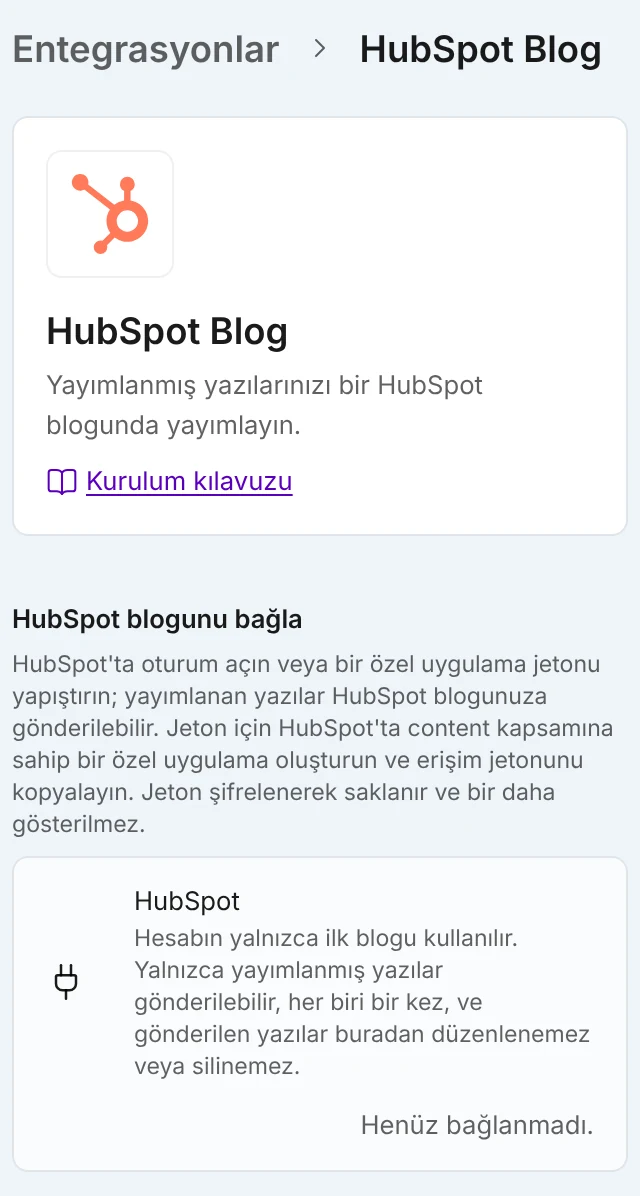
HubSpot ile bağlanın veya özel uygulama erişim jetonunu yapıştırıp Bağla’yı seçin. - 2HubSpot ile bağlan seçeneğini seçin, HubSpot’ta oturum açın ve erişime izin verin.
- 3Bu düğme görünmüyorsa HubSpot’ta content kapsamlı bir özel uygulama oluşturun, jetonunu Özel uygulama erişim jetonu alanına yapıştırın ve Bağla seçeneğini seçin.
- 4Yayımlanmış bir blog yazısını düzenleyicide açın, ⋯ menüsünde Gönder seçeneğini, ardından HubSpot seçeneğini seçin.
- 5Görünürlük ayarını kontrol edin ve Yayımla seçeneğini seçin. İşlem bitince yazıyı görmek için HubSpot’da aç seçeneğini seçin.
Aynı ayarlar sayfasında Yayımlarken varsayılan görünürlük değerini belirleyin. Pencere önce bu değeri seçer ve her yazı için değiştirebilirsiniz.
Marcomm başlığı, alt başlığı, özeti ve gövdeyi; ara başlıklar, listeler, alıntılar ve bağlantılarla birlikte gönderir. Görseller, tablolar ve gömülü içerikler atlanır. HubSpot üzerindeki yazı, blog yazınızı özgün sayfa (canonical) olarak gösterir; böylece arama motorları içeriği blogunuza atfeder. Bu, Marcomm blogunuz herkese açıkken geçerlidir.
Bir yazıyı Herkese açık veya Taslak olarak gönderebilirsiniz. Yalnızca HubSpot hesabının ilk blogu kullanılır. Hesapta henüz blog yoksa önce HubSpot’ta bir blog oluşturun.
Menüde yalnızca yayımlanmış yazılar görünür ve bunları yalnızca bloga tam erişimi olan kişiler gönderebilir. İlk gönderimde yazı HubSpot tarafına eklenir. Yeniden göndermek aynı yazıyı günceller; böylece Marcomm’da sonradan yapılan düzenleme kopya oluşmadan HubSpot tarafına yansır. Marcomm oradaki yazıyı silemez ve zaten herkese açık olan bir yazı buradan taslağa geri alınamaz. Pencerede ayrıca HubSpot’da aç görünür.
Bağlantı çalışma alanına aittir ve yalnızca yöneticiler onu kurabilir, değiştirebilir veya kesebilir. Kaydedilen erişim şifrelenerek saklanır ve bir daha gösterilmez. Bağlantıyı kes seçildikten sonra HubSpot üzerindeki yazılar orada kalır, ancak Marcomm hangi yazıları gönderdiğini unutur; aynı yazıyı yeniden göndermek ikinci bir kopya oluşturur.
Sık sorulan sorular
HubSpot ile bağlan görünüyorsa onu kullanın; jeton gerekmez. Özel uygulama jetonu diğer yoldur ve uygulamanın content kapsamına sahip olması gerekir.
Bir yönetici Ayarlar → Entegrasyonlar → HubSpot Blog bölümünde Bağlantıyı kes seçeneğini seçer. HubSpot üzerindeki yazılar orada kalır.