Basın etkinlikleri için Google Meet bağlantısı oluşturma
Google hesabınızı bir kez bağlayın, sonra bir basın etkinliği için tek tıkla Google Meet bağlantısı oluşturun. Bağlantı davetiyeye ve takvim kaydına eklenir.
- 1Marcomm’da Ayarlar → Entegrasyonlar → Google Meet bölümüne gidin ve Bağla’yı seçin.
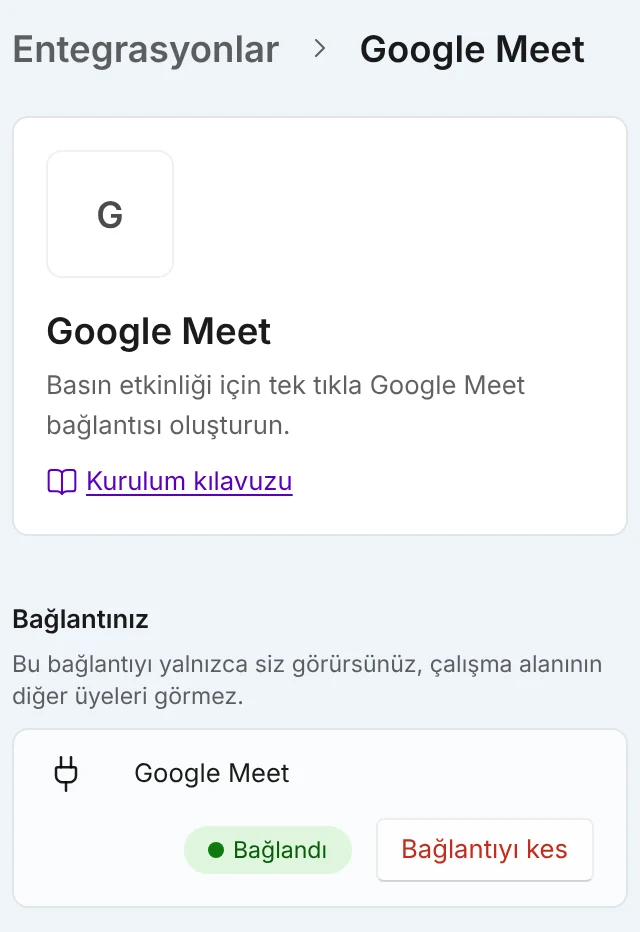
Bağlandıktan sonra satırda Bağlandı ve Bağlantıyı kes düğmesi görünür. Bu bağlantıyı yalnızca siz görürsünüz. - 2Google hesabınızla oturum açın ve onay ekranında Allow (İzin ver) seçeneğini seçin.
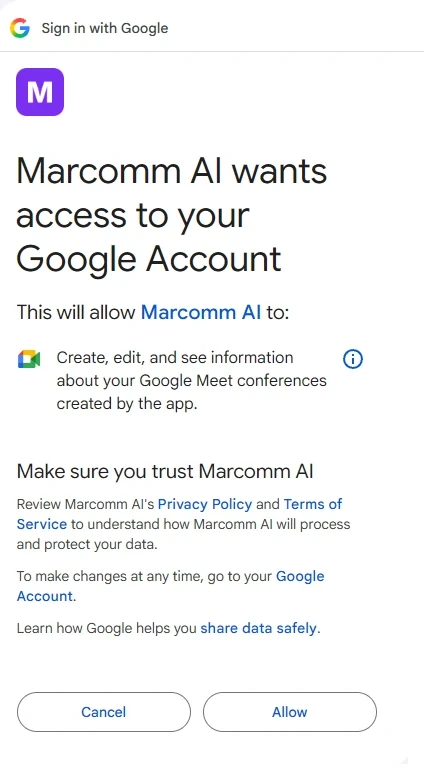
Google yalnızca Marcomm AI’ın oluşturduğu Meet odalarını sorar. Allow (İzin ver) seçeneğini seçin. - 3Bir basın etkinliği açın ve Çevrimiçi toplantı bağlantısı alanına gidin.
- 4Meet bağlantısı oluştur seçeneğini seçin. Marcomm hesabınızla yeni bir Meet odası oluşturur.
- 5Bağlantı alana yazılır, davetiyeye ve takvim kaydına da eklenir. Alanda zaten bir bağlantı varsa Marcomm değiştirmeden önce sorar.
Henüz bağlanmadıysanız alanın altındaki düğmede Meet bağla yazar ve entegrasyon sayfasını açar.
Marcomm AI yalnızca kendi oluşturduğu Meet odalarını yönetme ve hesap e-postanızı okuma izni ister. Takviminizi okumaz veya değiştirmez, oluşturulan odaları saklamaz.
Herkes kendi hesabını bağlar ve bağlantıyı yalnızca o kişi görür. Durdurmak için aynı sayfada Bağlantıyı kes’i seçin. Basın etkinliklerinize kaydedilmiş bağlantılar olduğu gibi kalır.
Sık sorulan sorular
Evet. Çevrimiçi toplantı bağlantısı alanına kendiniz yapıştırdığınız Teams, Google Meet veya Zoom bağlantısını da girebilirsiniz.
Hayır. Marcomm yalnızca Meet odasını oluşturur. Takvim etkinliği oluşturmaz ve takviminizi okumaz.