Google Calendar etkinliklerini Marcomm takviminde gösterme
Google hesabınızı bağlayarak kendi etkinliklerinizi planlanmış basın bültenleri, blog yazıları ve basın etkinliklerinin yanında görün. Varsayılan olarak salt okunurdur; isteğe bağlı bir izin verirseniz Marcomm AI planlanmış öğelerini takviminize otomatik olarak da ekleyebilir.
- 1Marcomm’da Ayarlar → Entegrasyonlar → Google Calendar bölümüne gidin ve Bağla’yı seçin.
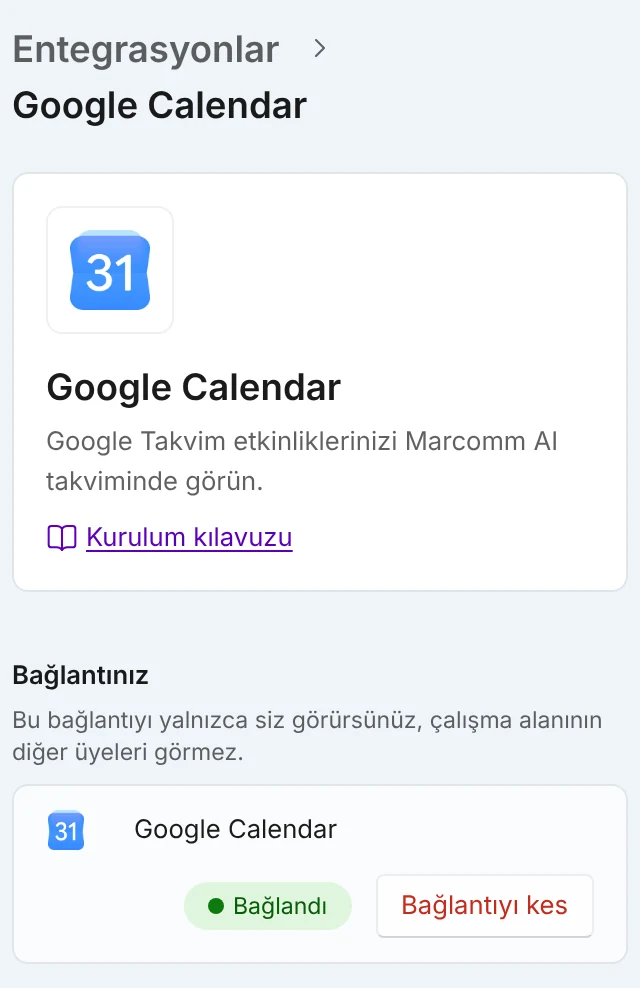
Bağlandıktan sonra satırda Bağlandı ve Bağlantıyı kes düğmesi görünür. Gösterilecek takvimleri altında seçin. - 2Google hesabınızla oturum açın ve onay ekranında Allow (İzin ver) seçeneğini seçin.
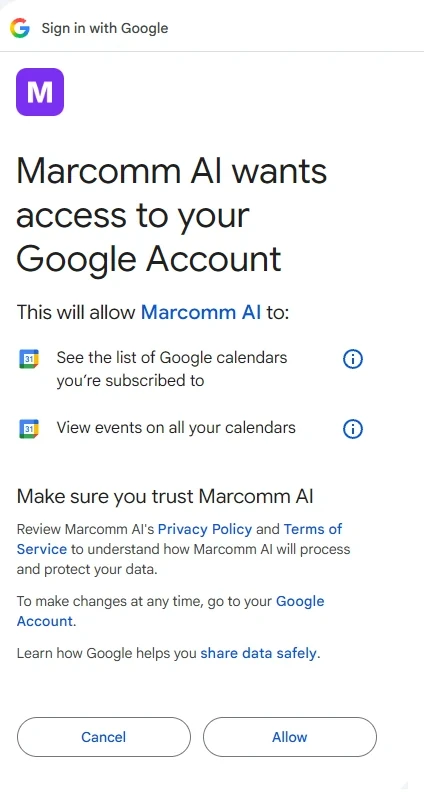
Google takvim listenizi ve etkinliklerinizi görmek için izin ister. Allow (İzin ver) seçeneğini seçin. - 3Marcomm’a dönünce Gösterilecek takvimler altında en fazla 10 takvim seçin. Siz değiştirene kadar yalnızca ana takviminiz gösterilir.
- 4Basın bültenleri, blog yazıları veya basın etkinliklerinin Takvim görünümünü açın ve Harici takvimler altında Google Calendar seçeneğini açın.
Etkinliklerinizi yalnızca siz görürsünüz. Çalışma alanının diğer üyeleri bağlantınızı da takviminizi de görmez.
Marcomm AI etkinlikleri görme ve takvim listenizi görme izni ister, isteğe bağlı olarak da etkinlik düzenleme izni ister. Düzenleme izni yalnızca «Planlanan öğeleri otomatik gönder» için kullanılır; onay ekranında kapatırsanız yalnızca okuma bağlanır. Marcomm AI etkinlikleri yalnızca siz takvime bakarken okur ve sunucularında saklamaz. Düzenlemeye izin verip otomatik göndermeyi açsanız bile yalnızca Marcomm AI'ın planlanmış öğelerini etkinlik olarak ekler ve aynı etkinlikleri günceller: diğer etkinliklerinizi değiştirmez veya silmez ve kimseyi davet etmez.
Durdurmak için aynı sayfada Bağlantıyı kes’i seçin. Etkinlikleriniz Marcomm takviminden hemen kalkar.
Sık sorulan sorular
Hayır. Takvim bağlantısı onu kuran kişiye aittir ve etkinlikleri yalnızca o kişi görür.
Evet. Google hesabınızın takvim listesindeki her takvimi Gösterilecek takvimler altında seçebilirsiniz, en fazla 10.