Google Drive içinden Marcomm’a görsel aktarma
Google Drive hesabınızı bağlayın, ardından basın bülteni veya blog yazısı yazarken bir görsel seçip medya kitaplığına kopyalayın.
- 1Marcomm’da Ayarlar → Entegrasyonlar → Google Drive bölümüne gidin ve Bağla’yı seçin.
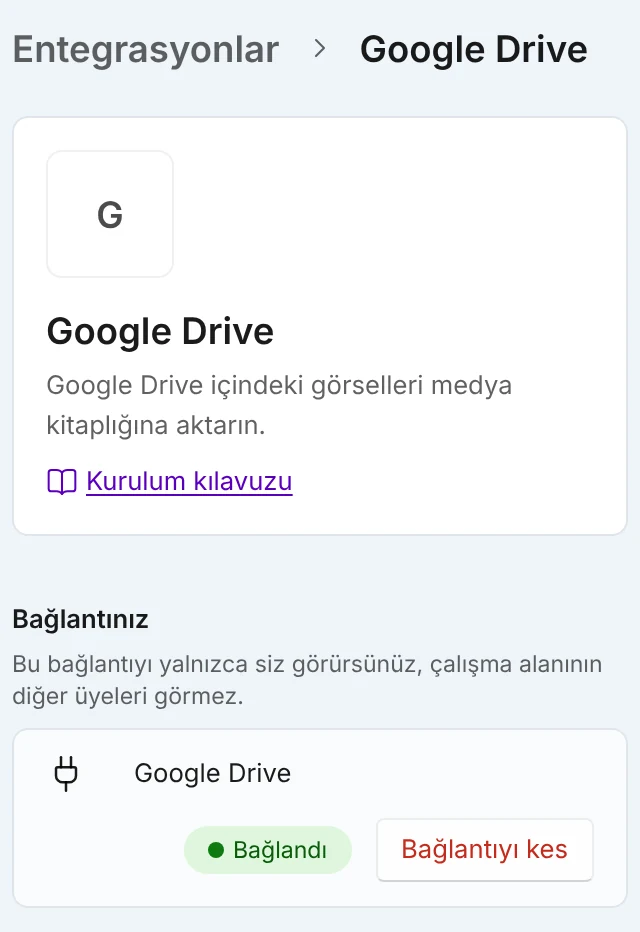
Bağlandıktan sonra satırda Bağlandı ve Bağlantıyı kes düğmesi görünür. Bu bağlantıyı yalnızca siz görürsünüz. - 2Google Drive hesabınızla oturum açın ve Allow (İzin ver) seçeneğini seçin.
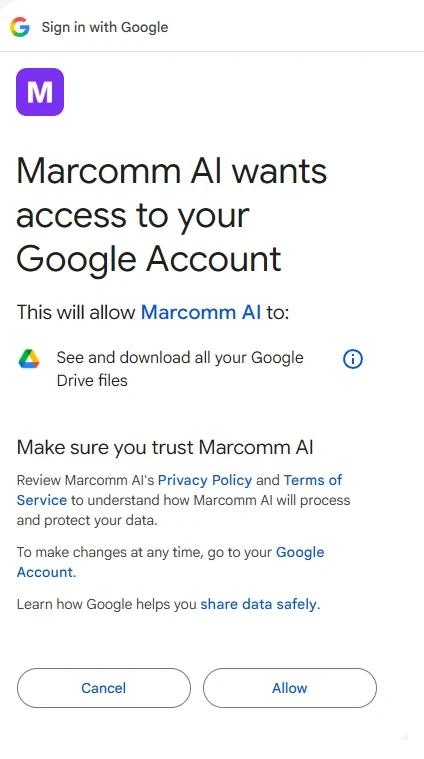
Google, bu uygulamada seçtiğiniz dosyalara erişim ister. İzin ver’e basın. - 3Bir basın bülteni veya blog yazısı düzenleyicisinde görsel seçiciyi açın. Görsel seç penceresinde Bulut sekmesini seçin.
- 4İçe aktarılacak depolama altında Google Drive’ı seçin, Google Drive’dan seç düğmesine basın ve bir görsel seçin.
- 5Marcomm görseli medya kitaplığına kopyalar ve çalıştığınız yerde kullanır.
Google Drive henüz bağlı değilse Bulut sekmesinde bu sayfayı açan Entegrasyonlar'dan bağla düğmesi görünür.
Marcomm AI yalnızca Google’ın dosya seçicisinde seçtiğiniz Google Drive dosyalarına erişim ister. Drive’ınızın geri kalanını göremez ve Google Drive’a hiçbir şey yüklemez, değiştirmez veya silmez.
Yalnızca klasörler ve görseller listelenir; her klasörde ilk 100 öğe görünür. Bir görsel en fazla 10 MB olabilir ve kopya, her yükleme gibi çalışma alanının depolamasına sayılır.
Herkes kendi hesabını bağlar ve bağlantıyı yalnızca o kişi görür. Durdurmak için aynı sayfada Bağlantıyı kes’i seçin. Kopyalanmış görseller medya kitaplığında kalır.
Sık sorulan sorular
Hayır. Yalnızca seçtiğiniz görsel bir kez kopyalanır. Sonradan Google Drive içinde yapılan değişiklikler medya kitaplığındaki kopyaya yansımaz.
Marcomm’un Görsel seç penceresini açtığı her yerde, örneğin basın bülteni ve blog yazısı düzenleyicilerinde.