Google Chat'i Marcomm'a bağlama
Anlık uyarıları, onay isteklerini ve özeti bir Google Chat alanında alın. Yalnızca sizin bulunduğunuz özel bir alan da olabilir.
- 1Google Chat'te mesajları alacak alanı açın. Kendi özel sohbetiniz için bir alan oluşturun, erişimi Private olarak bırakın ve başka üye eklemeyin.
- 2Üstteki alan adını seçin, ardından Apps & integrations, sonra Webhooks seçeneğini açın ve Add webhooks düğmesini seçin.
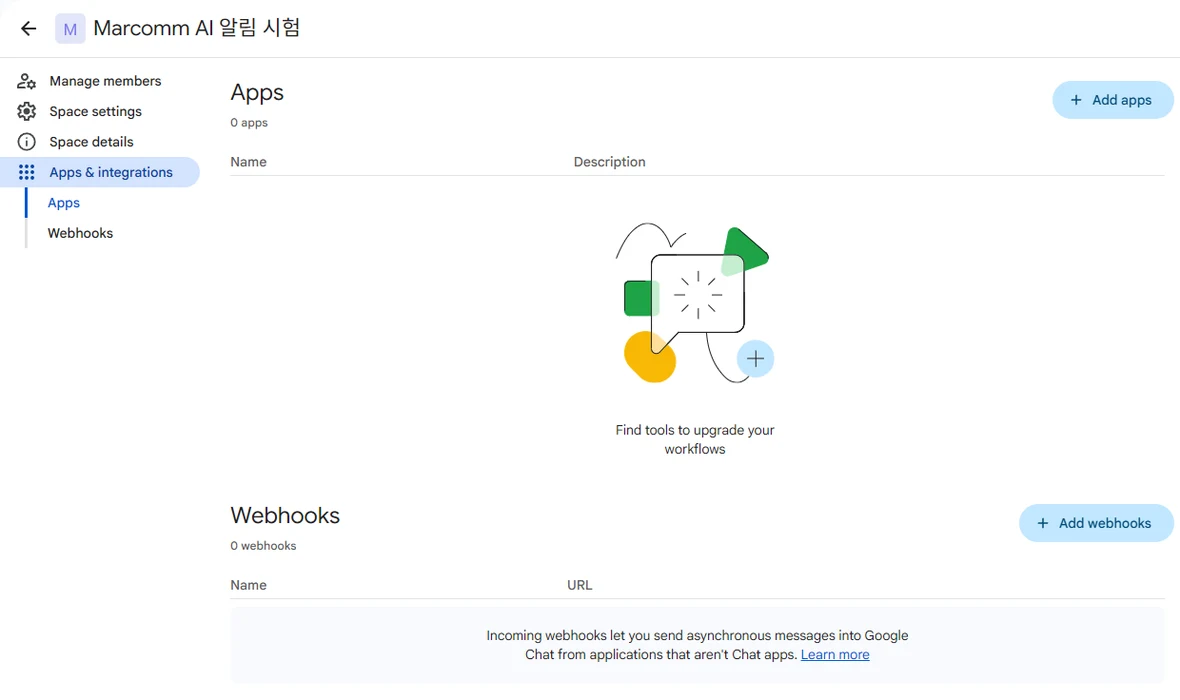
Alan adı → Apps & integrations → Webhooks. - 3Marcomm AI gibi bir ad girin ve Save düğmesini seçin. Yanında görünen webhook URL'sini kopyalayın.
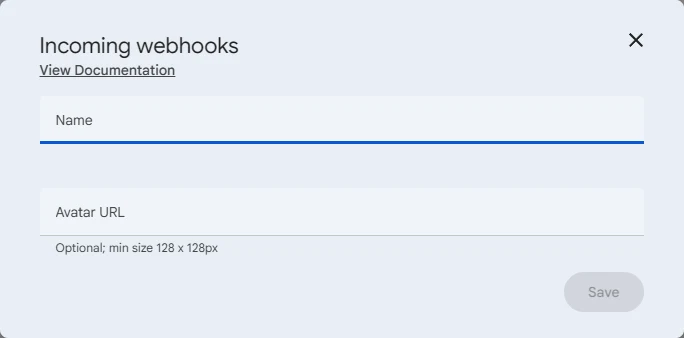
Webhook'a ad verin ve kaydedin. - 4Marcomm'da Ayarlar → API → Webhook'lar bölümüne gidin, tür olarak Google Chat seçin, bir ad girin, URL'yi Webhook URL'si alanına yapıştırın ve Ekle düğmesini seçin.
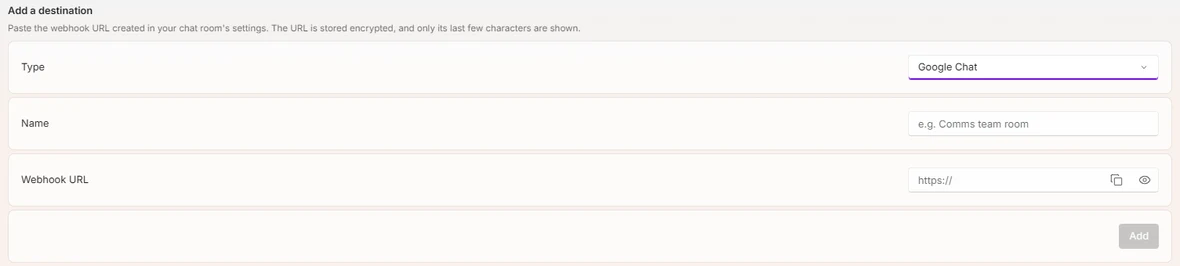
Ayarlar → API → Webhook'lar. - 5Test mesajı gönder düğmesini seçin. Mesaj, oluşturduğunuz webhook üzerinden alana gelir.
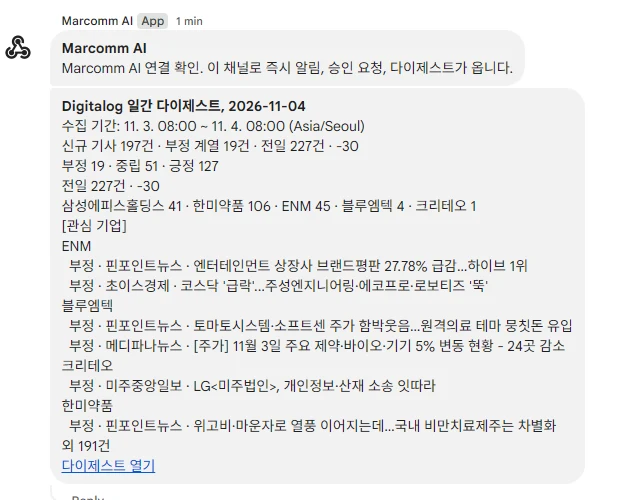
Mesaj alana ulaşır. - 6Hem ortak bir alanda hem de özel alanınızda mesaj almak için her birinde bir webhook oluşturun ve ikisini de hedef olarak ekleyin.
Webhook URL'sine sahip herkes o alana mesaj gönderebilir. Bu yüzden URL'yi yalnızca Marcomm'a yapıştırın.
Marcomm webhook URL'sini şifreli saklar ve yalnızca son birkaç karakterini gösterir. Hedefi kaldırdığınızda veya çalışma alanını sildiğinizde URL de silinir.
Google Chat yalnızca mesajda görünenleri alır: bir haber başlığı, bir basın bülteni başlığı veya bir onay isteğinin ayrıntıları gibi. Onay istekleri Marcomm'a geri bağlantı içerir ve karar Marcomm'da verilir.
Sık sorulan sorular
- Mesajları doğrudan mesaj olarak alabilir miyim?
- Google Chat webhook'ları yalnızca alanlarda çalışır. Özel sohbet için yalnızca sizin bulunduğunuz bir alan oluşturun ve onun webhook'unu ekleyin.
- Apps & integrations veya Webhooks seçeneğini görmüyorum.
- Google Workspace yöneticiniz webhook'ları kapatmış olabilir. Yöneticiden kuruluşunuz için gelen webhook'lara izin vermesini isteyin.