Google Docs ve Notion’dan içe aktarma ve onlara gönderme
Bir Google dokümanını veya Notion sayfasını yeni bir basın bülteni ya da blog yazısı taslağı olarak içe aktarın veya bir taslağı Google Docs’a ya da Notion’a gönderin.
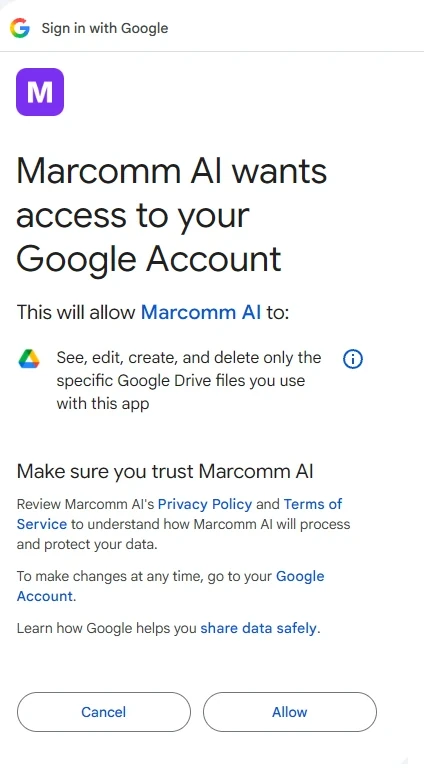
- 1Ayarlar → Entegrasyonlar → Google Docs bölümüne gidin ve Bağla seçeneğini seçin.
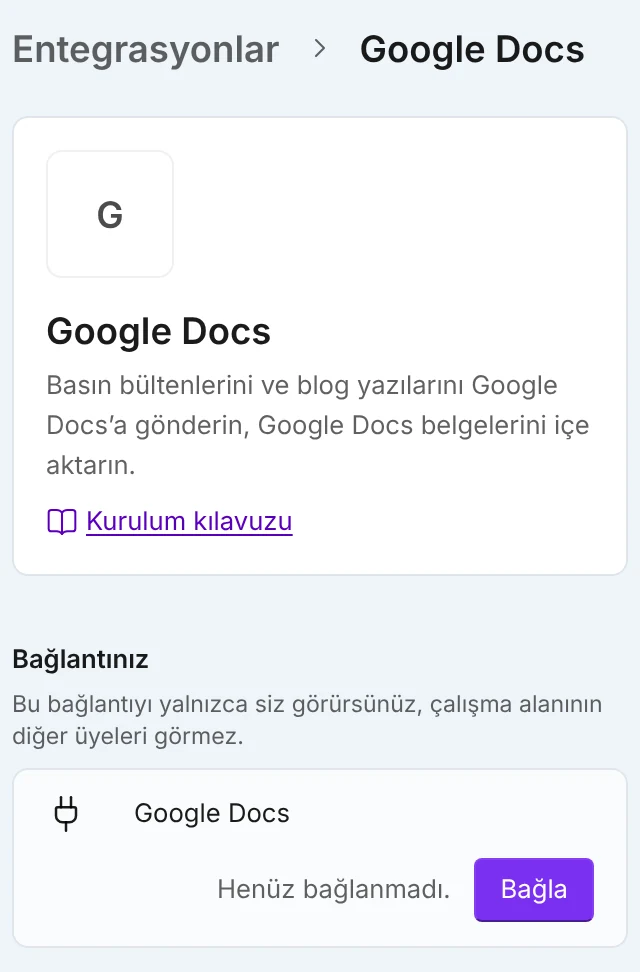
Ayarlar → Entegrasyonlar → Google Docs. - 2Notion için Ayarlar → Entegrasyonlar → Notion bölümüne gidin ve Notion satırındaki Bağla seçeneğini seçin (Notion Databases takvim içindir). Notion’da içe aktarmak istediğiniz sayfaları Marcomm AI ile paylaşın.
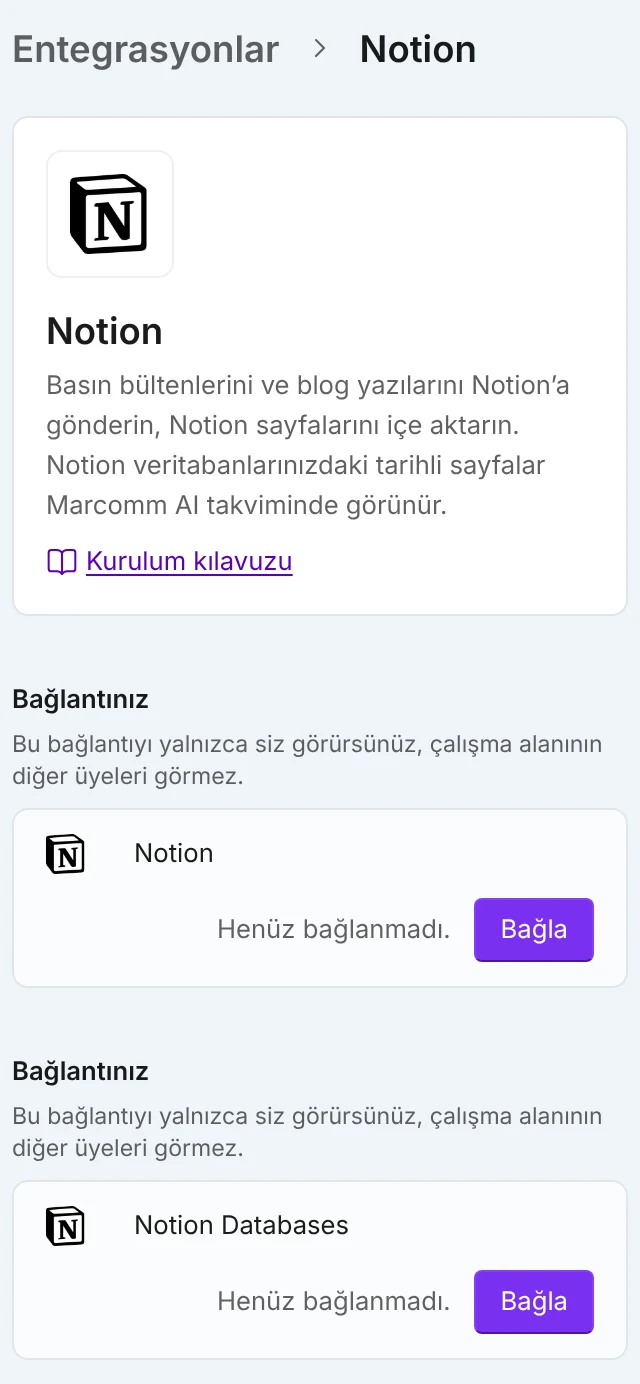
İçe aktarma ve gönderme için Notion’u bağlayın. Notion Databases takvim içindir. - 3Basın bülteni veya blog yazısı listesinde İçe aktar seçeneğini, ardından Google Docs'tan içe aktar veya Notion'tan içe aktar seçeneğini seçin.
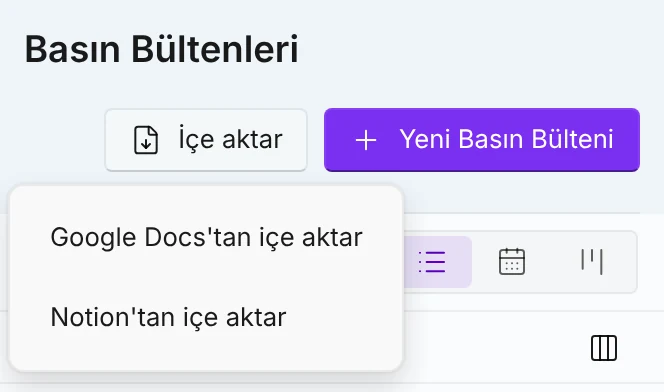
Listedeki içe aktarma menüsü. - 4Dokümanı seçin. Notion’da listede Marcomm AI ile paylaştığınız sayfalar görünür.
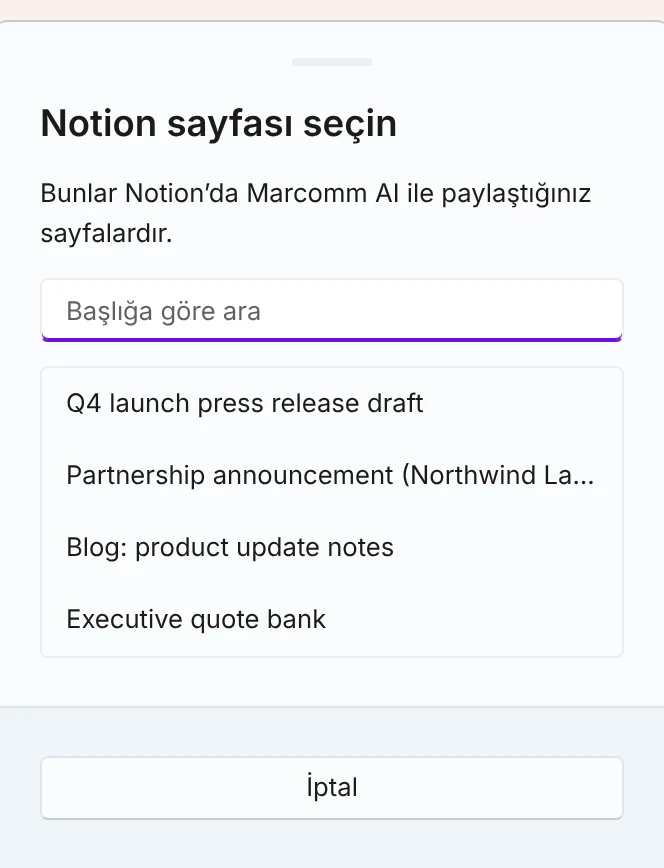
Yalnızca Marcomm AI ile paylaşılan sayfalar listelenir. - 5Marcomm ondan yeni bir taslak oluşturur ve düzenleyicide açar.
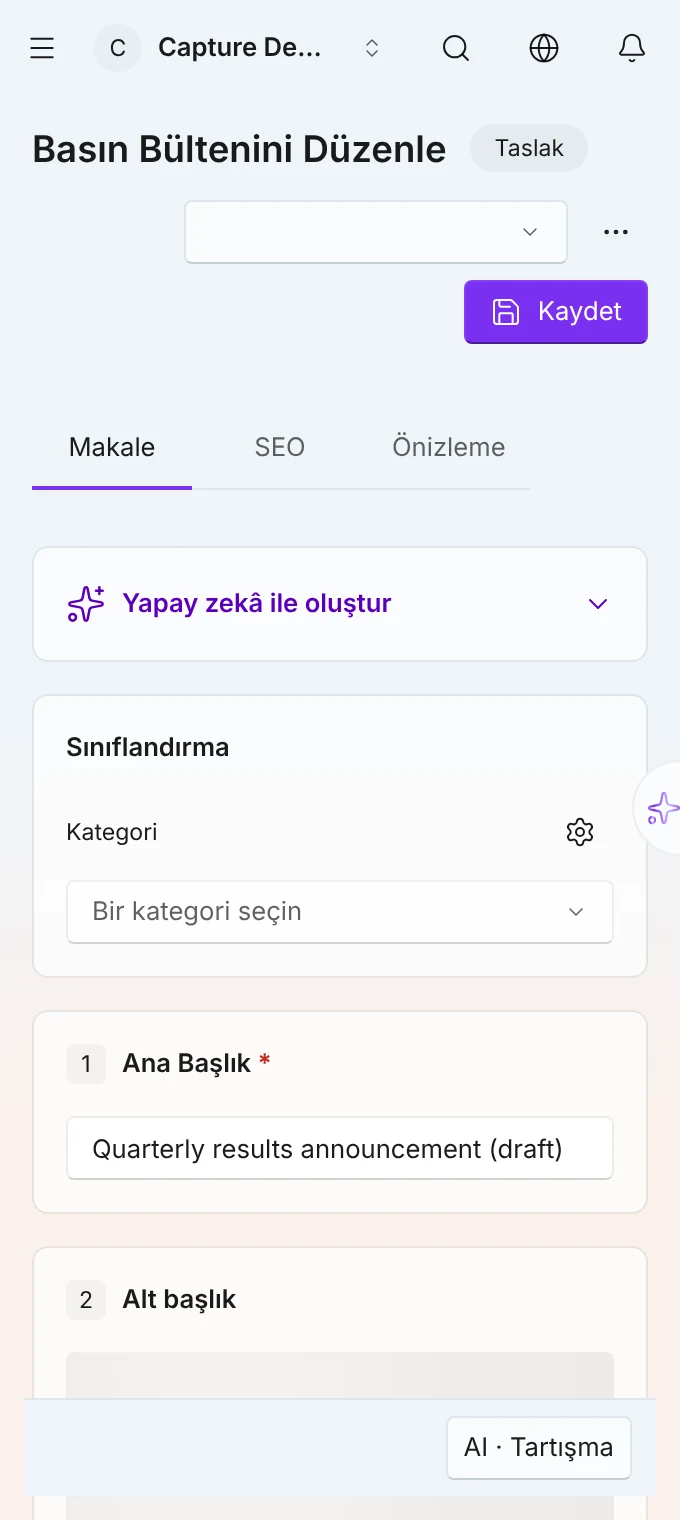
Yeni taslak düzenleyicide açılır. - 6Bir dokümanı mevcut bir taslağa almak için taslağı düzenleyicide açın, ⋯ menüsünde Google Docs'tan içe aktar veya Notion'tan içe aktar seçeneğini seçin ve dokümanı seçin.
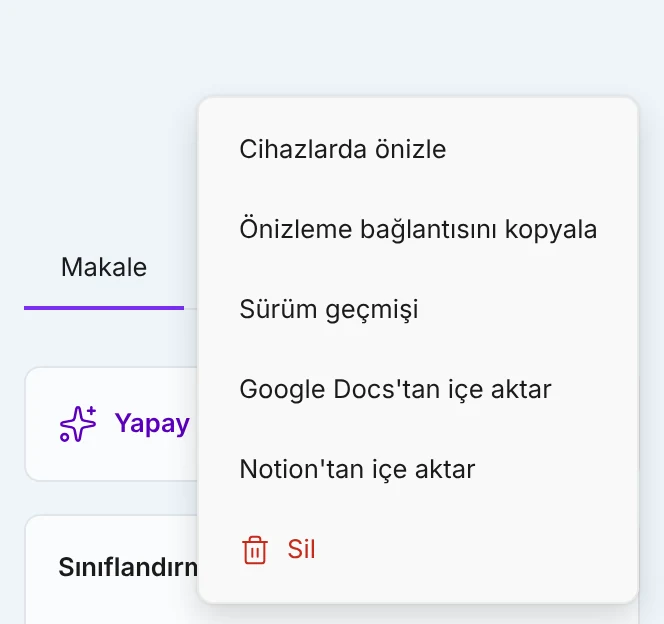
Mevcut bir taslağa içe aktarma. - 7Neyin değişeceğini kontrol edin ve Değiştir seçeneğini seçin.
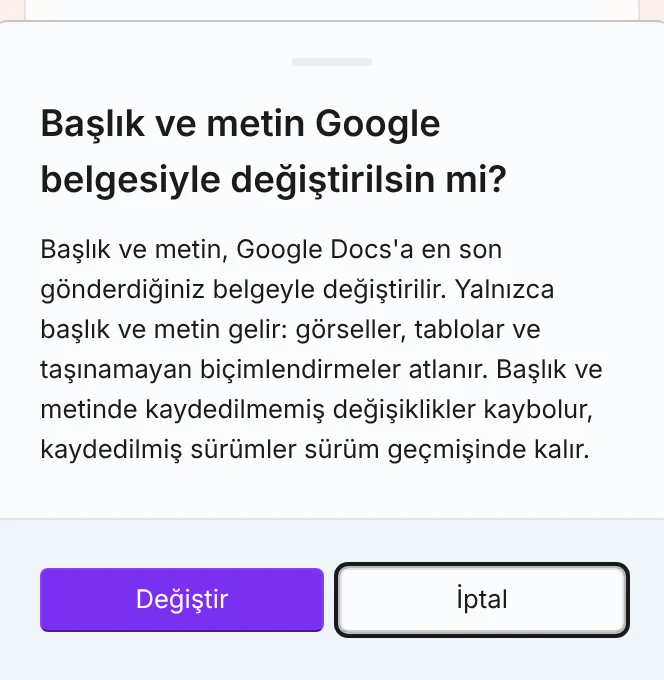
Kaydedilmiş sürümler sürüm geçmişinde kalır. - 8Bir basın bültenini göndermek için bülten sayfasında Gönder seçeneğini, ardından Google Docs veya Notion seçeneğini seçin.
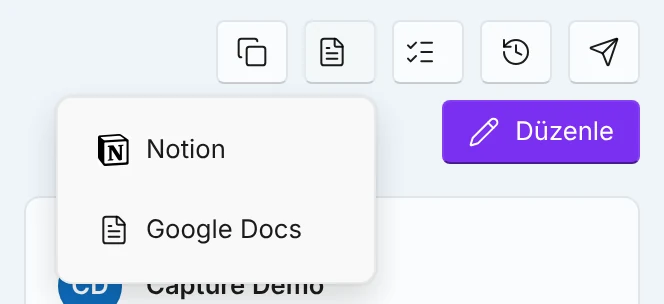
Bir basın bültenini Google Docs’a veya Notion’a gönderme. - 9Bir blog yazısını göndermek için blog düzenleyicisinin ⋯ menüsünde Gönder seçeneğini, ardından Google Docs veya Notion seçeneğini seçin.
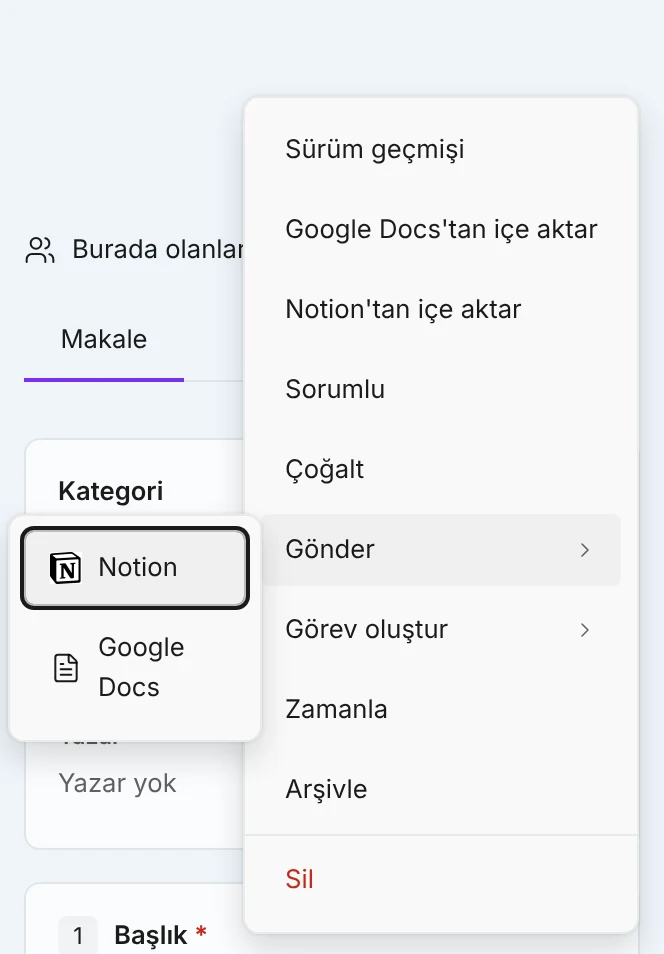
Bir blog yazısını ⋯ menüsünden gönderme.
Notion’da önce sayfayı Marcomm AI ile paylaşın. Listede yalnızca paylaşılan sayfalar görünür.
Yalnızca başlık ve metin aktarılır: başlıklar, paragraflar, listeler, alıntılar ve bağlantılar. Görseller, tablolar ve aktarılamayan biçimlendirmeler atlanır ve Marcomm kaç tane olduğunu gösterir.
Boyut sınırları: Google Docs 10 MB’tan büyük bir dokümanı dışa aktarmayı reddeder ve Notion entegrasyonu en fazla 2.000 bloklu sayfaları içe aktarır. Daha büyük bir dokümanı bölün ve parçaları içe aktarın.
Marcomm AI yalnızca kendi oluşturduğu Google dosyalarını, sizin seçtiğiniz dokümanları ve onunla paylaştığınız Notion sayfalarını açabilir. İçe aktarma orijinali asla değiştirmez ve iki taraf eşitlenmez: sonraki değişiklikleri almak için yeniden içe aktarın.
Mevcut bir taslağı değiştirmek, başlıkta ve gövdede kaydedilmemiş değişiklikleri siler. Kaydedilmiş sürümler sürüm geçmişinde kalır.
Sık sorulan sorular
Bir Google dokümanını veya Notion sayfasını yeni bir taslak olarak ya da mevcut bir taslağa içe aktarabilir, bir taslağı da iki servisten birine gönderebilirsiniz. Başlık, metin ve görseller gelir (görseller İçerik Merkezi’ne kaydedilir). Tablolar yalnızca blog yazılarında gelir. Taşınamayan biçimlendirmeler atlanır. Google Docs 10 MB’tan büyük bir dokümanı reddeder, Notion entegrasyonu ise en fazla 2.000 bloklu sayfaları içe aktarır.
Yalnızca Marcomm AI ile paylaştığınız sayfalar görünür. Notion’da sayfanın bağlantılarına Marcomm AI’ı ekleyin ve Marcomm’da yeniden arayın.
Marcomm, dokümanı Google Docs’un mu yoksa Notion entegrasyonunun mu reddettiğini gösterir ve hiçbir şey içe aktarılmaz. Dokümanı daha küçük parçalara bölün ve tek tek içe aktarın.