Terbitkan catatan blog ke WordPress
Sambungkan tapak WordPress anda dengan kata laluan aplikasi atau log masuk WordPress.com, kemudian hantar catatan blog yang telah diterbitkan sebagai catatan atau draf.
- 1Dalam Marcomm, pergi ke Tetapan → Integrasi → WordPress. Hanya pentadbir ruang kerja boleh menyambungkannya.
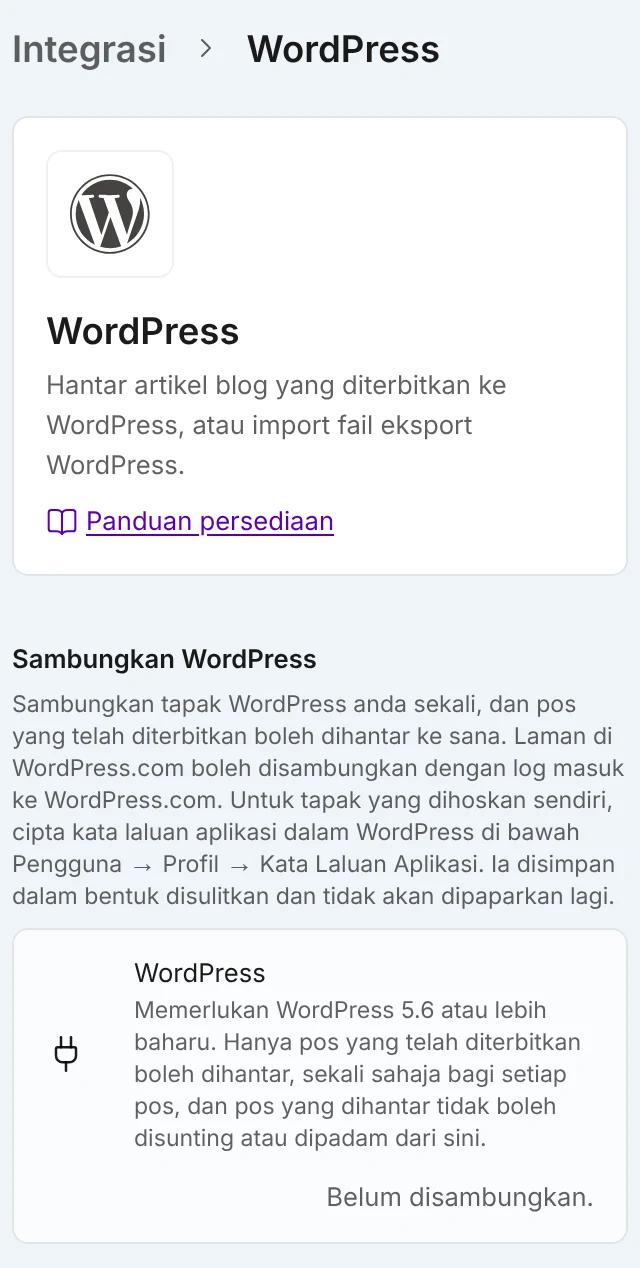
Isi alamat tapak, nama pengguna dan kata laluan aplikasi, atau sambung dengan WordPress.com. - 2Dalam WordPress, cipta kata laluan aplikasi di bawah Pengguna → Profil → Kata Laluan Aplikasi.
- 3Isi Alamat tapak (https), Nama pengguna WordPress dan Kata laluan aplikasi, kemudian pilih Sambungkan. Bagi tapak yang dihoskan di WordPress.com, pilih Sambung dengan WordPress.com dan pilih tapak itu.
- 4Buka catatan blog yang telah diterbitkan dalam editor, pilih Hantar ke dalam menu ⋯, kemudian WordPress.
- 5Semak Keterlihatan dan pilih Terbitkan. Apabila selesai, pilih Buka di WordPress untuk melihat catatan itu.
Tetapkan Keterlihatan lalai semasa menerbitkan pada halaman tetapan yang sama. Tetingkap memilihnya dahulu, dan anda boleh menukarnya untuk setiap catatan.
Marcomm menghantar tajuk, subtajuk, petikan ringkas dan kandungan, bersama tajuk bahagian, senarai, petikan dan pautan. Imej, jadual dan benaman dilangkau. WordPress tiada medan untuk halaman asal, jadi Marcomm menambah baris “Originally published at” di hujung bersama pautan ke catatan blog anda. Baris ini hanya ditambah apabila blog Marcomm anda awam.
Anda boleh menghantar catatan sebagai Awam atau Draf. Kata laluan aplikasi memerlukan WordPress 5.6 atau lebih baharu, pengguna yang boleh menulis catatan dan tapak dengan REST API dihidupkan. Sesetengah pengehos menunjukkan halaman semakan JavaScript kepada pelayan, lalu menyekat sambungan. Jika sambungan WordPress.com berhenti berfungsi, pilih Sambung semula dengan WordPress.com.
Hanya catatan yang telah diterbitkan muncul dalam menu, dan hanya orang yang mempunyai akses penuh kepada blog boleh menghantarnya. Kali pertama, catatan ditambah ke WordPress. Menghantarnya semula akan mengemas kini catatan yang sama, jadi suntingan kemudian dalam Marcomm sampai ke WordPress tanpa salinan. Marcomm tidak boleh memadam catatan di sana, dan catatan yang sudah awam tidak boleh dikembalikan kepada draf dari sini. Tetingkap juga menunjukkan Buka di WordPress.
Sambungan ini milik ruang kerja, dan hanya pentadbir boleh membuat, menggantikan atau memutuskannya. Akses yang disimpan disulitkan dan tidak dipaparkan lagi. Selepas Putuskan sambungan, catatan yang sudah ada di WordPress kekal di sana, tetapi Marcomm lupa catatan mana yang telah dihantar, jadi menghantar semula akan mencipta salinan kedua.
Soalan Lazim
Boleh. Import fail eksport WordPress (WXR) ialah ciri berasingan dalam tetapan blog, dan setiap catatan mengekalkan alamatnya (slug).
Pentadbir memilih Putuskan sambungan dalam Tetapan → Integrasi → WordPress. Catatan yang sudah ada di WordPress kekal di sana.