Cipta pautan Google Meet untuk acara media
Sambungkan akaun Google anda sekali, kemudian cipta pautan Google Meet untuk acara media dengan satu klik. Pautan dimasukkan ke dalam jemputan dan entri kalendar.
- 1Dalam Marcomm, pergi ke Tetapan → Integrasi → Google Meet dan pilih Sambungkan.
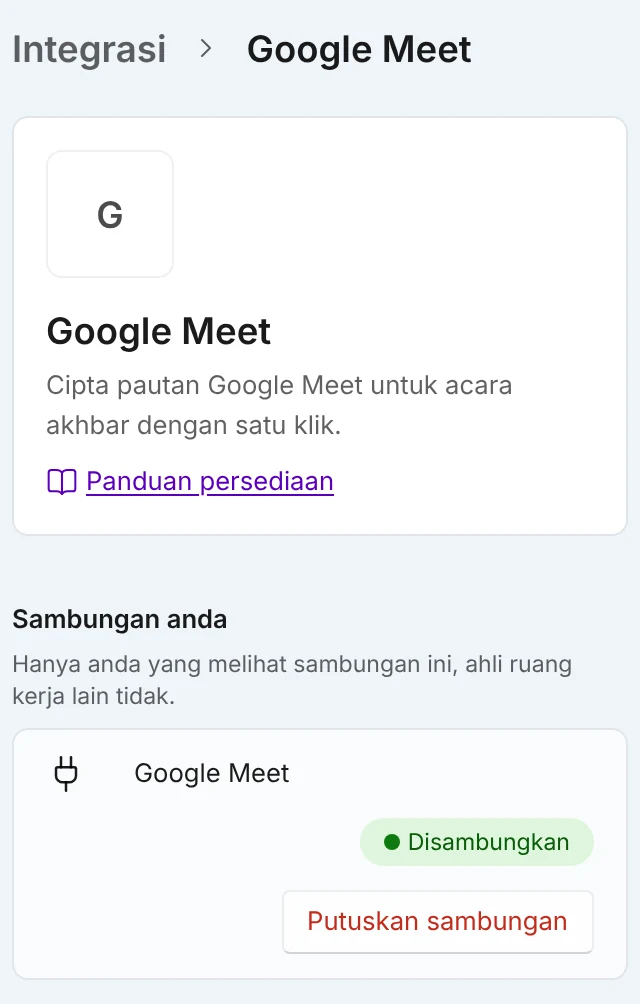
Selepas disambungkan, baris itu menunjukkan Disambungkan dan butang Putuskan sambungan. Hanya anda yang melihat sambungan ini. - 2Log masuk ke akaun Google anda dan pilih Allow (Benarkan) pada skrin persetujuan.
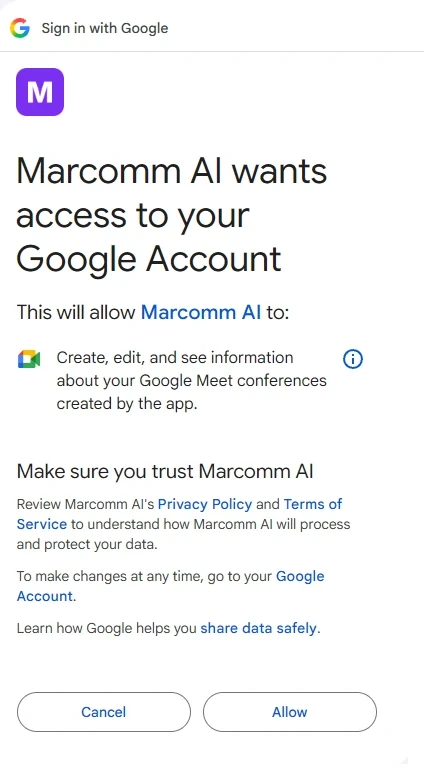
Google hanya bertanya tentang bilik Meet yang dicipta oleh Marcomm AI. Pilih Allow (Benarkan). - 3Buka acara media dan pergi ke ruang Pautan mesyuarat dalam talian.
- 4Pilih Cipta pautan Meet. Marcomm mencipta bilik Meet baharu dengan akaun anda.
- 5Pautan diisi dalam ruang itu dan ditambah ke jemputan serta entri kalendar. Jika ruang itu sudah ada pautan, Marcomm bertanya sebelum menggantikannya.
Jika anda belum menyambung, butang di bawah ruang itu tertulis Sambung Meet dan membuka halaman integrasi.
Marcomm AI hanya meminta kebenaran mengurus bilik Meet yang diciptanya sendiri dan membaca e-mel akaun anda. Ia tidak membaca atau mengubah kalendar anda dan tidak menyimpan bilik yang dicipta.
Setiap orang menyambungkan akaun sendiri, dan hanya orang itu melihat sambungannya. Untuk berhenti, pilih Putuskan sambungan pada halaman yang sama. Pautan yang sudah disimpan dalam acara media anda kekal.
Soalan Lazim
Boleh. Ruang Pautan mesyuarat dalam talian juga menerima pautan Teams, Google Meet atau Zoom yang anda tampal sendiri.
Tidak. Marcomm hanya mencipta bilik Meet. Ia tidak mencipta acara kalendar atau membaca kalendar anda.