Sambungkan monday.com dan cipta item
Sambungkan monday.com sekali sahaja, kemudian cipta item daripada siaran akhbar, catatan blog atau acara media, lengkap dengan pautan kembali ke draf.
- 1Dalam Marcomm, pergi ke Tetapan → Integrasi → monday.com dan pilih Sambungkan.
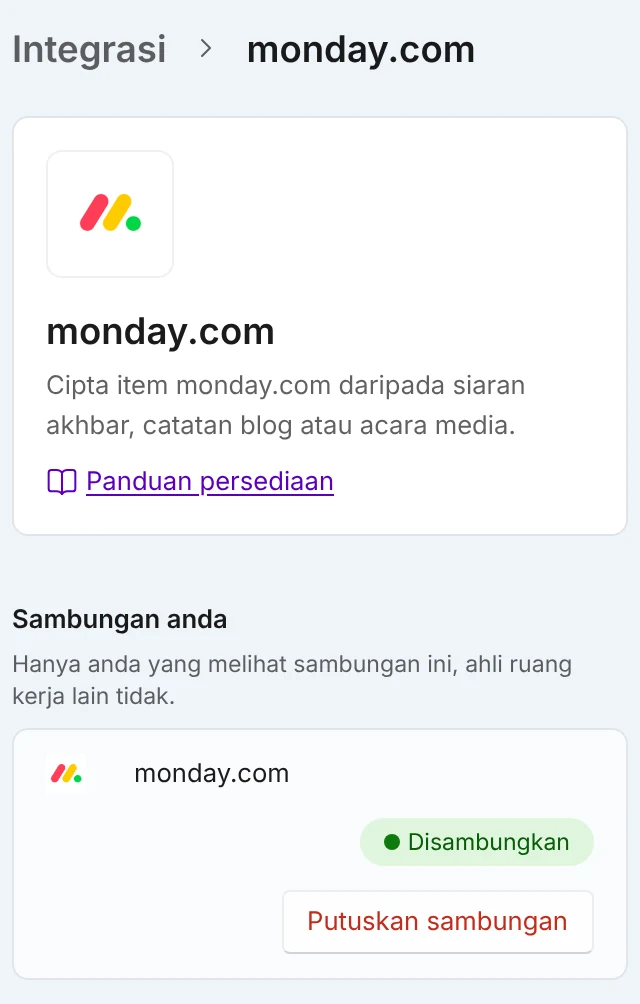
Selepas disambungkan, sambungan anda dipaparkan sebagai Disambungkan. Butang Putuskan sambungan berada pada baris yang sama. - 2Log masuk ke monday.com dan pilih Authorize (Beri kuasa) pada skrin persetujuannya.
Pada skrin persetujuan monday.com, semak kebenaran dan pilih Authorize (Beri kuasa). - 3Buka siaran akhbar atau catatan blog dalam editor, atau satu acara media, kemudian pilih Cipta tugasan dalam menu di bahagian atas. Seterusnya pilih monday.com.
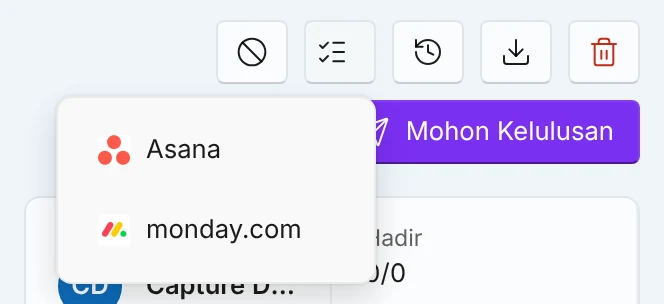
Pada siaran akhbar, catatan blog atau acara akhbar, buka menu Cipta tugasan di bahagian atas dan pilih monday.com. - 4Pilih papan, dan tambah nota jika perlu.
Pilih papan dan tambah nota jika perlu. Tiada apa-apa dicipta sehingga anda memilih Cipta tugasan. - 5Pilih Cipta tugasan. Setelah siap, pilih Buka dalam monday.com untuk melihatnya.
Apabila item dicipta, pilih Buka dalam monday.com untuk melihatnya.
Marcomm menyimpan papan lalai bagi sambungan monday.com dalam akaun anda, dan tetingkap Cipta tugasan memilihnya dahulu. Tetapkan di Tetapan → Integrasi → monday.com.
Setiap kali anda memilih Cipta tugasan, Marcomm mencipta satu item monday.com yang mengandungi tajuk siaran akhbar, catatan blog atau acara media, pautan kembali ke Marcomm dan statusnya sekarang. Nota anda ditambah pada penerangan. Dalam monday.com, status, nota anda dan pautan berada dalam kemas kini pertama item.
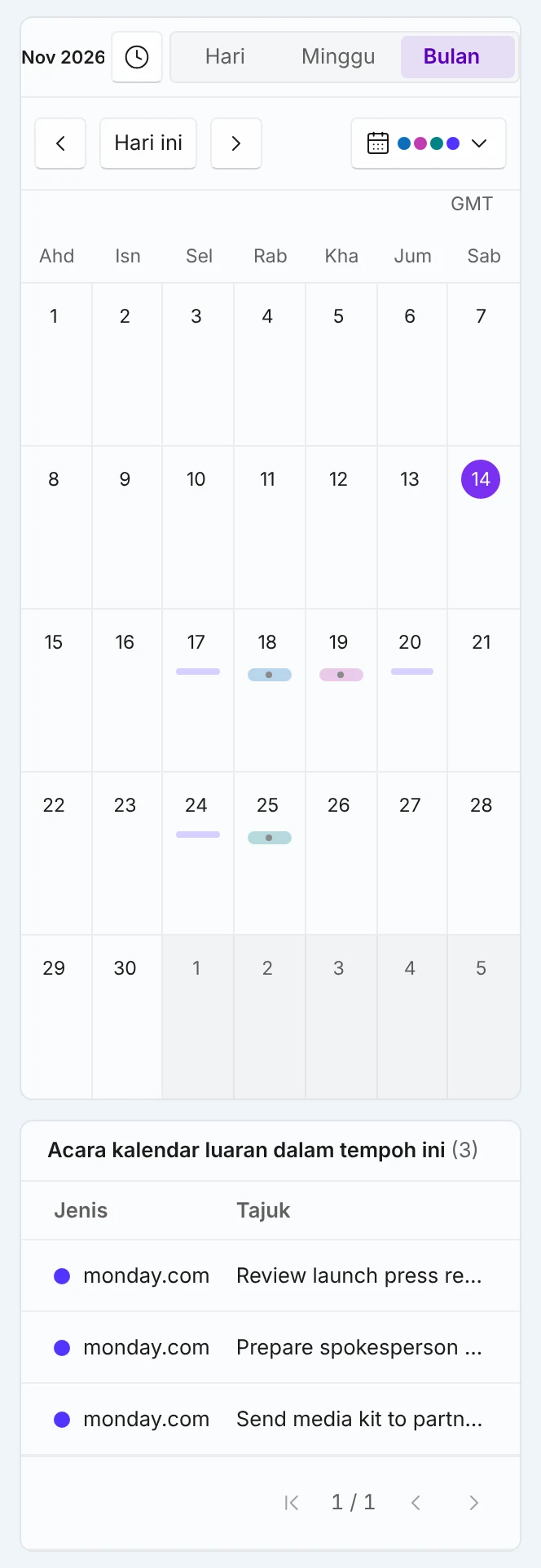
Item yang dicipta ialah salinan sekali sahaja, jadi perubahan yang dibuat kemudian di satu pihak tidak dibawa ke pihak lain. Secara berasingan, item yang ditugaskan kepada anda dan mempunyai tarikh akhir dipaparkan baca sahaja dalam kalendar Marcomm. Di Tetapan → Integrasi → monday.com anda memilih papan yang dipaparkan; selagi belum diubah, item daripada papan anda dipaparkan. Marcomm tidak pernah mengubah atau memadam item yang anda cipta sendiri. Hanya item yang dicipta olehnya melalui Hantar item berjadual secara automatik diubah, dan hanya tajuk serta tarikhnya; ia tidak pernah memadamnya. Skrin persetujuan monday.com memaparkan skop kebenaran luas yang ditetapkan oleh monday.com, tetapi Marcomm hanya melakukan perkara yang diterangkan di sini.
Di Tetapan → Integrasi → monday.com, hidupkan Hantar item berjadual secara automatik, maka siaran akhbar, catatan blog dan acara media yang dijadualkan dalam ruang kerja itu ditambah ke papan lalai anda kira-kira setiap jam sebagai item, dan tarikh ditulis ke lajur tarikh pertama pada papan (papan tanpa lajur tarikh menerima item tanpa tarikh). Jika tajuk atau tarikh berubah, Marcomm mengemas kini item yang sama. Marcomm tidak pernah memadam item. Tarikh diambil dalam UTC, jadi item yang dijadualkan sejurus selepas tengah malam waktu tempatan boleh jatuh pada hari sebelumnya.
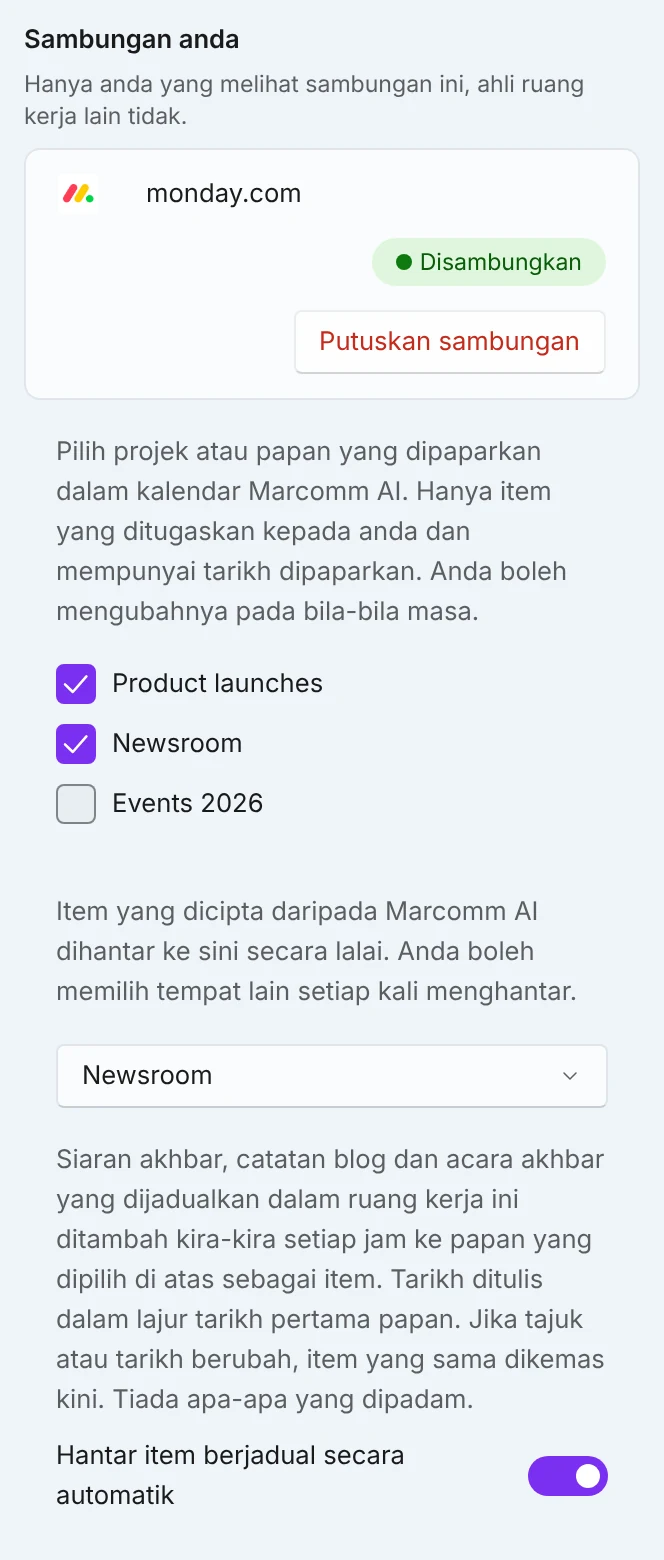
Setiap orang menyambungkan akaun sendiri, dan sambungan hanya kelihatan kepada orang yang membuatnya. Item dicipta atas nama anda. Apabila anda memilih Putuskan sambungan pada halaman Integrasi yang sama, token akses yang disimpan dipadam.
Dalam monday.com, buka item yang dicipta daripada Marcomm dan pilih tab Marcomm AI. Tab ini menunjukkan sama ada sumbernya siaran akhbar, catatan blog atau acara media, statusnya semasa item dicipta, dan butang untuk membukanya dalam Marcomm. Butang Create a press release draft with AI mencipta draf siaran akhbar AI dalam Marcomm berdasarkan teks item itu. Ia menggunakan kredit AI ruang kerja yang anda pilih, dan anda menyemak draf itu dalam Marcomm. Untuk menggunakan tab ini, sambung semula Marcomm AI dalam monday.com terlebih dahulu.
Jika siaran akhbar, catatan blog atau acara media sedang menunggu keputusan anda, tab yang sama memaparkan butang Approve dan Reject. Penolakan memerlukan komen. Keputusan direkodkan atas akaun Marcomm anda sendiri, sama seperti jika anda memutuskan dalam Marcomm. Jika belum giliran anda atau keputusan sudah dibuat, tab hanya memaparkan statusnya.
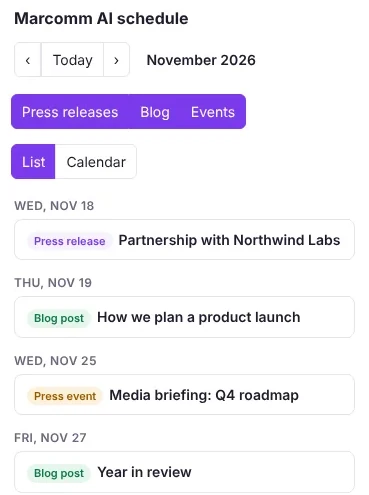
Dalam monday.com, tambahkan paparan Marcomm AI Schedule pada sebuah papan (Add view) untuk melihat siaran akhbar, catatan blog dan acara media yang dijadualkan dan diterbitkan dalam ruang kerja Marcomm anda sebagai senarai bulanan atau kalendar. Paparan ini baca sahaja: pilih item untuk melihat jenis, masa dan statusnya, atau Open in Marcomm AI untuk membukanya dalam Marcomm. Anda hanya melihat apa yang sememangnya boleh anda lihat dalam Marcomm. Paparan ini dalam bahasa Inggeris, dan monday.com perlu disambungkan dalam Marcomm terlebih dahulu (Tetapan → Integrasi → monday.com).
Soalan Lazim
Marcomm mencipta item monday.com daripada siaran akhbar, catatan blog atau acara akhbar, lengkap dengan tajuk, status semasa dan pautan kembali ke draf dalam kemas kini pertamanya. Anda juga boleh menghantar item berjadual ke papan lalai kira-kira setiap jam, menulis draf siaran akhbar dengan AI daripada paparan item, meluluskan atau menolak di situ, dan melihat jadual penerbitan dalam paparan papan. Marcomm tidak pernah mengubah atau memadam item yang sudah ada pada anda.
Akses Marcomm mungkin telah terputus, atau akaun anda tidak mempunyai papan. Jika akses dialih keluar, dialog akan memberitahu; sambung semula di Tetapan → Integrasi → monday.com. Marcomm menyenaraikan 100 papan monday.com yang paling baru anda guna, jadi buka papan yang tidak tersenarai itu sekali dalam monday.com, kemudian cuba lagi.
Marcomm menambahnya sebagai kemas kini pertama item. Jika tiada, sambung semula monday.com di Tetapan → Integrasi → monday.com, benarkan kebenaran yang diminta, dan pastikan anda boleh menyiarkan kemas kini pada papan itu.
Tidak bagi item yang dicipta: tajuk, pautan dan status ialah salinan sekali sahaja yang tidak dibaca semula oleh Marcomm. Namun item yang ditugaskan kepada anda dan mempunyai tarikh akhir dipaparkan dalam kalendar Marcomm, dan dibaca semula setiap kali anda membukanya.
Boleh. Setiap kali, item baharu dicipta. Marcomm tidak menyemak sama ada anda sudah pernah menciptanya.
Pilih Putuskan sambungan di Tetapan → Integrasi → monday.com. Token yang disimpan dipadam. Anda juga boleh mengalih keluar Marcomm AI daripada aplikasi yang disambungkan dalam monday.com.