Sambungkan Google Chat ke Marcomm
Terima amaran segera, permintaan kelulusan dan digest dalam ruang Google Chat, termasuk ruang peribadi yang hanya ada anda.
- 1Dalam Google Chat, buka ruang yang akan menerima mesej. Untuk sembang peribadi anda, cipta ruang baharu dan kekalkan akses pada Private, tanpa ahli lain.
- 2Pilih nama ruang di bahagian atas, kemudian Apps & integrations, kemudian Webhooks, dan pilih Add webhooks.
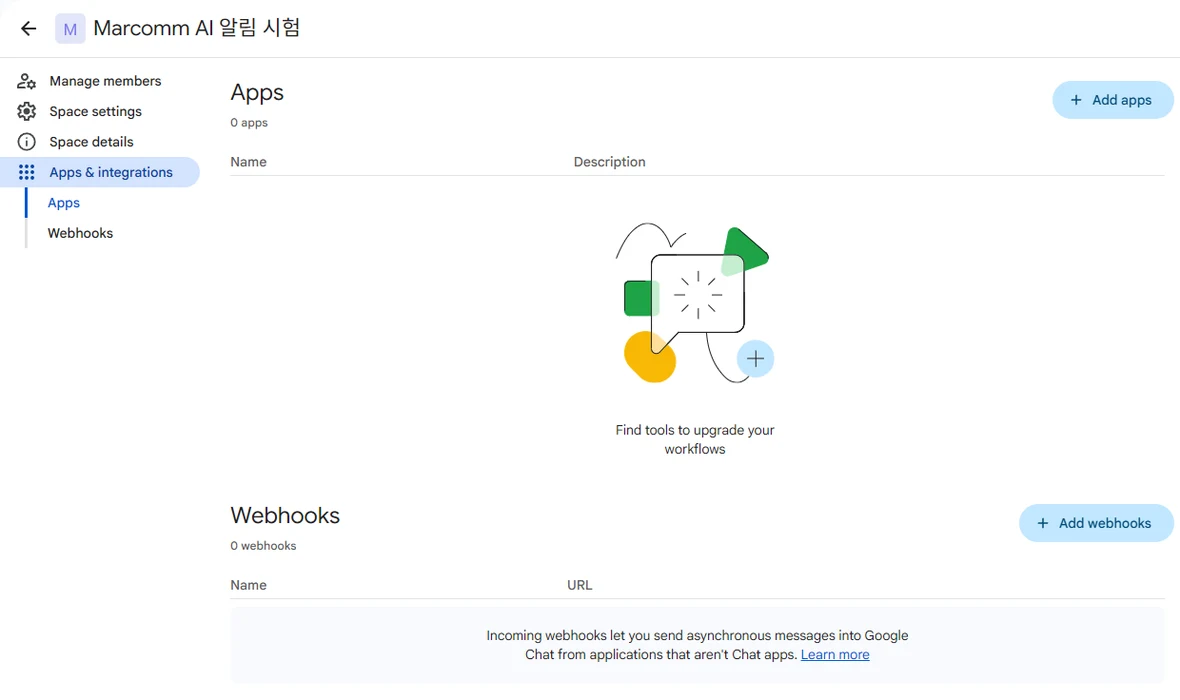
Nama ruang → Apps & integrations → Webhooks. - 3Masukkan nama seperti Marcomm AI dan pilih Save. Salin URL webhook yang muncul di sebelahnya.
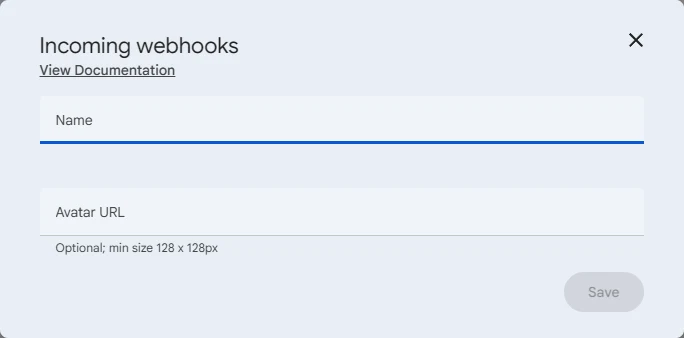
Namakan webhook dan simpan. - 4Dalam Marcomm, pergi ke Tetapan → API → Webhook, pilih Google Chat sebagai jenis, masukkan nama, tampal URL di bawah URL webhook dan pilih Tambah.
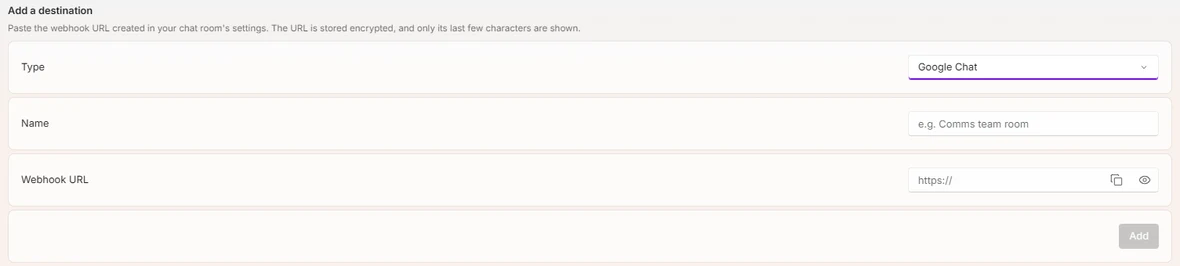
Tetapan → API → Webhook. - 5Pilih Hantar mesej ujian. Mesej tiba dalam ruang itu daripada webhook yang anda cipta.
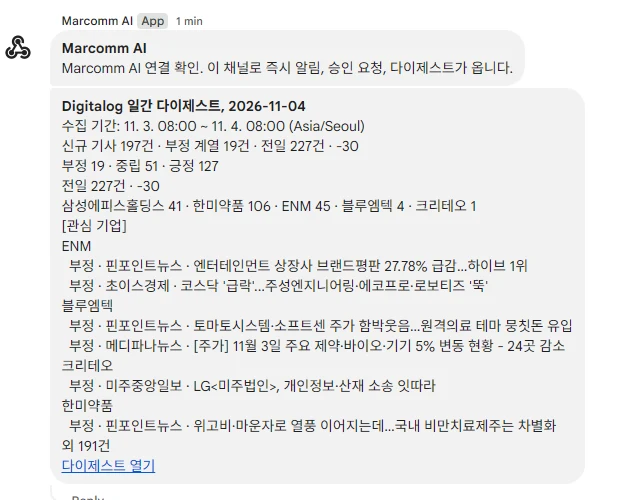
Mesej tiba dalam ruang. - 6Untuk menerima mesej dalam ruang bersama dan ruang peribadi anda, cipta satu webhook di setiap ruang dan tambahkan kedua-duanya sebagai destinasi.
Sesiapa yang memiliki URL webhook boleh menghantar mesej ke ruang itu, jadi tampalkannya hanya dalam Marcomm.
Marcomm menyimpan URL webhook dalam bentuk disulitkan dan hanya menunjukkan beberapa aksara terakhir. URL itu dipadam apabila anda membuang destinasi atau memadam ruang kerja.
Google Chat hanya menerima apa yang dipaparkan dalam mesej, seperti tajuk artikel, tajuk siaran akhbar atau butiran permintaan kelulusan. Permintaan kelulusan mengandungi pautan kembali ke Marcomm, tempat keputusan dibuat.
Soalan Lazim
- Bolehkah saya menerima mesej dalam mesej terus?
- Webhook Google Chat hanya berfungsi dalam ruang. Untuk sembang peribadi, cipta ruang yang hanya ada anda dan tambahkan webhooknya.
- Saya tidak nampak Apps & integrations atau Webhooks.
- Pentadbir Google Workspace anda mungkin telah mematikan webhook. Minta pentadbir membenarkan webhook masuk untuk organisasi anda.