Import imej dari OneDrive ke Marcomm
Sambungkan akaun OneDrive anda, kemudian semak imbas folder dan salin imej ke pustaka media semasa menulis siaran akhbar atau catatan blog.
- 1Dalam Marcomm, pergi ke Tetapan → Integrasi → OneDrive · SharePoint dan pilih Sambungkan.
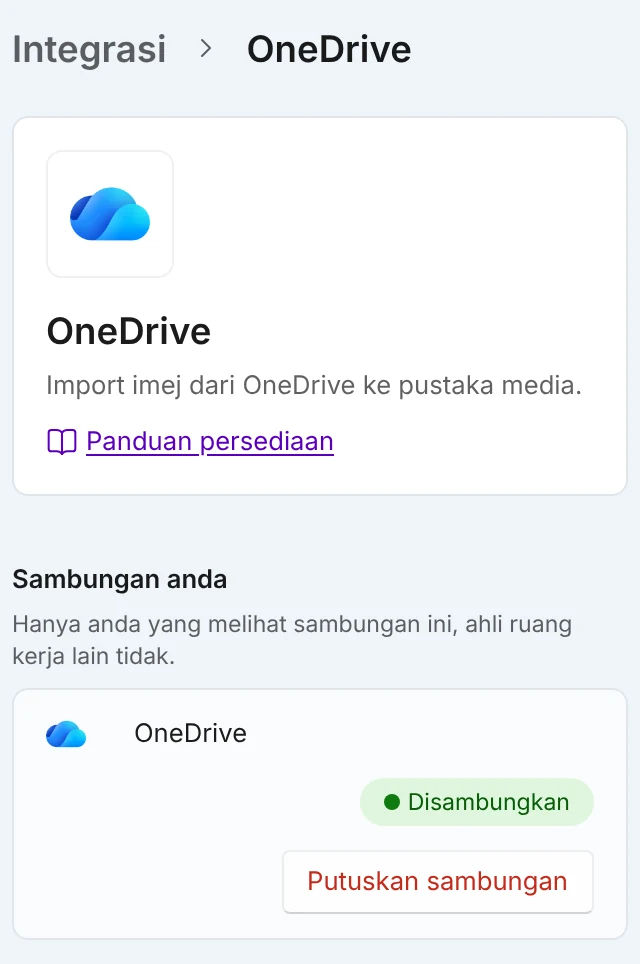
Selepas disambungkan, baris itu menunjukkan Disambungkan dan butang Putuskan sambungan. Hanya anda yang melihat sambungan ini. - 2Log masuk ke OneDrive dan pilih Accept (Terima).
- 3Dalam editor siaran akhbar atau catatan blog, buka pemilih imej. Dalam Pilih imej, pilih tab Awan.
- 4Di bawah Storan untuk diimport, pilih OneDrive, buka folder dan pilih imej.
- 5Marcomm menyalin imej ke pustaka media dan menggunakannya di tempat anda sedang bekerja.
Jika OneDrive belum disambungkan, tab Awan memaparkan Sambung di Integrasi yang membuka halaman ini.
Marcomm AI hanya meminta kebenaran membaca fail OneDrive anda supaya anda boleh menyemak imbasnya. Marcomm AI tidak pernah memuat naik, mengubah atau memadam apa-apa dalam OneDrive.
Hanya folder dan imej disenaraikan, dan setiap folder memaparkan 100 item pertama. Satu imej boleh mencapai 10 MB, dan salinannya dikira dalam storan ruang kerja seperti mana-mana muat naik.
Setiap orang menyambungkan akaun sendiri, dan hanya orang itu melihat sambungannya. Untuk berhenti, pilih Putuskan sambungan pada halaman yang sama. Imej yang sudah disalin kekal dalam pustaka media.
Soalan Lazim
Tidak. Hanya imej yang anda pilih disalin, sekali. Perubahan kemudian dalam OneDrive tidak sampai ke salinan dalam pustaka media.
Di mana-mana sahaja Marcomm membuka Pilih imej, contohnya dalam editor siaran akhbar dan catatan blog.