Sambungkan NAVER WORKS ke Marcomm
Terima amaran segera, permintaan kelulusan dan ringkasan daripada bot NAVER WORKS, sama ada dalam sembang 1:1 atau dalam bilik sembang.
- 1Dalam NAVER WORKS Developer Console, buka API → ClientApp dan tambah aplikasi dengan skop bot dan user.read.
- 2Salin Client ID dan Client Secret. Di bawah Service Account, keluarkan satu akaun, kemudian pilih Keluarkan / Keluarkan semula di sebelah Private Key dan muat turun fail .key.
- 3Buka Bot, daftarkan bot untuk aplikasi itu dan catat Bot ID-nya, iaitu nombor. Jadikan bot tersedia kepada orang yang akan menerima mesej.
- 4Dalam konsol pentadbir NAVER WORKS, tambah bot yang anda daftarkan supaya ahli boleh menggunakannya. Bot yang hanya didaftarkan dalam Developer Console tidak tersedia kepada ahli.
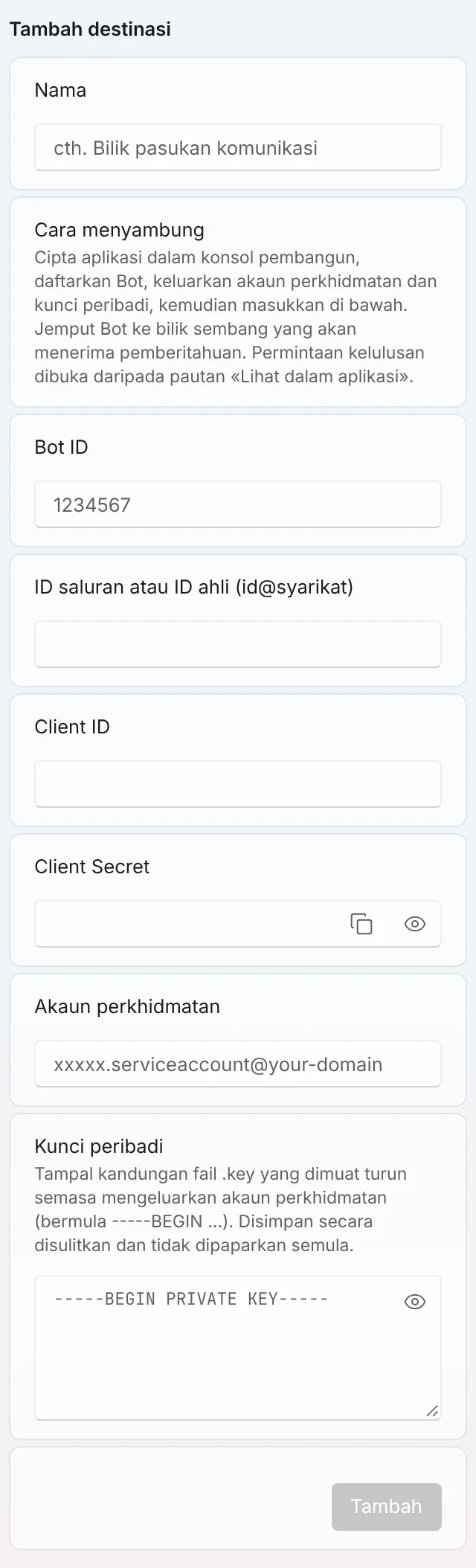
Tetapan → Integrasi → NAVER WORKS. - 5Dalam Marcomm, pergi ke Tetapan → Integrasi → NAVER WORKS, masukkan nama, Bot ID dan penerima, kemudian Client ID, Client Secret, service account dan kandungan fail .key, lalu pilih Tambah. Penerima ialah member ID (id@company) untuk sembang 1:1, atau channel ID bilik sembang yang telah disertai bot.
- 6Pilih Hantar mesej ujian. Mesej akan tiba daripada bot dalam sembang itu.
- 7Untuk menerima dalam sembang 1:1 dan juga dalam bilik, tambah setiap satu sebagai destinasi tersendiri dengan kelayakan yang sama.
Member ID ialah yang dipaparkan dalam konsol pentadbir NAVER WORKS (id@company), bukan e-mel log masuk.
LINE WORKS dan NAVER WORKS berjalan di atas perkhidmatan yang sama, jadi satu ruang kerja hanya boleh menyambung salah satu daripadanya. Sambungkan yang digunakan oleh syarikat anda.
Marcomm menyimpan Client Secret dan private key secara disulitkan dan tidak memaparkannya lagi. Kedua-duanya dipadam apabila anda membuang destinasi atau memadam ruang kerja.
NAVER WORKS hanya menerima apa yang dipaparkan dalam mesej, seperti tajuk artikel, tajuk kenyataan akhbar atau butiran permintaan kelulusan. Permintaan kelulusan mengandungi pautan kembali ke Marcomm, tempat keputusan dibuat.
Bot yang disambungkan ke ruang kerja turut menghantar mesej terus ke e-mel log masuk Marcomm setiap penerima. Marcomm mencari akaun anda melalui e-mel log masuk Marcomm. Jika e-mel itu tidak sepadan dengan ID NAVER WORKS, Marcomm turut mencuba e-mel peribadi dalam profil NAVER WORKS anda (memerlukan skop user.read). Jika tiada akaun ditemui, mesej terus tidak dihantar, dan sembang yang ditetapkan sebagai destinasi tetap menerima pemberitahuan. Setiap orang menghidupkan lajur Pemesejan dalam jadual di Akaun → Pemberitahuan. Pada halaman integrasi ini di Marcomm, bahagian Mesej terus memaparkan e-mel log masuk anda supaya anda boleh membandingkannya.
Untuk menambah jadual ruang kerja anda ke kalendar NAVER WORKS, hidupkan suis Kalendar WORKS di Akaun → Pemberitahuan. Siaran akhbar, catatan blog dan acara akhbar yang dijadualkan kemudian muncul dalam kalendar NAVER WORKS lalai anda dalam beberapa saat selepas disimpan. Aplikasi juga memerlukan skop calendar dan user.read dalam Developer Console. Marcomm tidak memadam acara apabila sesuatu dikeluarkan daripada jadual.
Soalan Lazim
Marcomm menghantar amaran segera, permintaan kelulusan, keputusan kelulusan dan ringkasan ke bilik sembang NAVER WORKS yang anda sambungkan. Bot ruang kerja juga boleh menghantar mesej terus, dan untuk itu e-mel log masuk Marcomm anda mesti sama dengan e-mel akaun NAVER WORKS anda. Kelulusan dan penolakan dibuat pada skrin Marcomm yang dibuka oleh pautan dalam mesej.
Boleh. Tambah satu destinasi dengan member ID untuk sembang 1:1 dan satu lagi dengan channel ID untuk bilik.
Dalam konsol pentadbir NAVER WORKS, pada butiran ahli. Bentuknya id@company dan bukan e-mel log masuk.
Boleh. Apabila bot ini disambungkan ke ruang kerja, orang yang menghidupkan lajur Pemesejan dalam jadual di Akaun → Pemberitahuan menerima mesej terus pada e-mel log masuk Marcomm mereka. E-mel log masuk Marcomm dan e-mel akaun NAVER WORKS mesti sama persis. Aplikasi memerlukan skop user.read.