Sambungkan Microsoft Teams ke Marcomm
Terima amaran segera, permintaan kelulusan, keputusan kelulusan dan ringkasan dalam saluran atau sembang Microsoft Teams melalui webhook Workflows.
- 1Dalam Microsoft Teams, buka saluran atau sembang yang akan menerima mesej, buka pilihan Workflows dan cipta aliran yang menyiarkan mesej apabila menerima permintaan webhook. Nama menu mungkin berbeza mengikut versi Teams.
- 2Beri nama pada aliran, contohnya Marcomm AI, kemudian selesaikan pembuatannya. Salin URL yang dipaparkan oleh Teams untuk aliran itu.
- 3Dalam Marcomm, pergi ke Tetapan → Integrasi → Microsoft Teams, masukkan nama, tampal URL di bawah URL webhook, kemudian pilih Tambah.
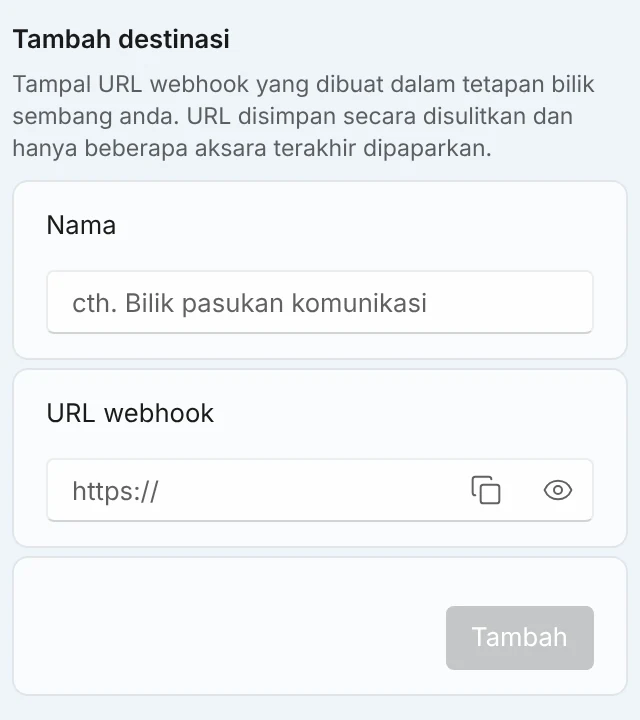
Tetapan → Integrasi → Microsoft Teams. - 4Pilih Hantar mesej ujian. Mesej akan tiba di saluran atau sembang yang anda pilih.
- 5Gunakan suis untuk memilih apa yang diterima setiap destinasi: Amaran segera, Permintaan kelulusan dan keputusannya dan Ringkasan.
Sesiapa yang mempunyai URL aliran boleh menyiarkan ke saluran atau sembang itu, jadi tampal URL hanya dalam Marcomm.
Marcomm menyimpan URL dalam bentuk disulitkan dan hanya memaparkan beberapa aksara terakhirnya. URL dipadam apabila anda mengalih keluar destinasi atau memadam ruang kerja.
Teams hanya menerima apa yang dipaparkan dalam mesej, seperti tajuk artikel, tajuk kenyataan akhbar atau butiran permintaan kelulusan dan keputusannya. Keputusan dibuat dalam Marcomm: mesej mengandungi pautan ke item itu.
Dalam Teams, tambah aplikasi Marcomm AI dan hantar sebarang mesej. E-mel akaun Teams anda mesti sama dengan e-mel log masuk Marcomm anda. Jika e-mel berbeza, sembang tidak dipautkan, mesej terus tidak dihantar dan hanya bilik yang anda tetapkan sebagai destinasi menerima amaran. Pada halaman integrasi ini di Marcomm, bahagian Mesej terus memaparkan e-mel log masuk anda supaya anda boleh membandingkannya.
Soalan Lazim
Marcomm menghantar amaran segera, permintaan kelulusan, keputusan kelulusan dan ringkasan ke saluran Teams yang anda sambungkan. Anda juga boleh menerima mesej terus dengan menghantar sebarang mesej kepada bot Marcomm AI dalam Teams, dan untuk itu e-mel Teams anda mesti sama dengan e-mel log masuk Marcomm anda. Kelulusan dan penolakan dibuat pada skrin Marcomm yang dibuka oleh pautan dalam mesej.
Tidak. Mesej mengandungi pautan ke item dalam Marcomm, tempat pelulus membuat keputusan. Keputusan itu kemudian disiarkan ke Teams sebagai mesej baharu.
Semak bahawa aliran dihidupkan dalam Teams dan URL disalin sepenuhnya. Marcomm memaparkan ralat yang diterima daripada Teams di sebelah destinasi.
Salin URL semasa aliran, tambahkannya dalam Marcomm sebagai destinasi baharu dan alih keluar destinasi lama.